How-to?
Hoe kan ik ook al weer een browser updaten (en andere brandende tech-vragen).
- How-to: browser updaten
- How to: AVG Internet Security installeren
- How to: aantal KDF-iteraties wijzigen in Bitwarden
How-to: browser updaten
Google Chrome
Klik op de puntjes rechtsboven

Help --> Over Google Chrome
Chrome kijkt nu of er een nieuwe versie is. Als dat zo is, wordt die versie automatisch gedownload en moet je de browser herstarten om bij te werken.

Mozilla Firefox

Help --> Over Firefox
Firefox kijkt nu of er een nieuwe versie is. Als dat zo is, wordt die versie automatisch gedownload en moet je de browser herstarten om bij te werken.

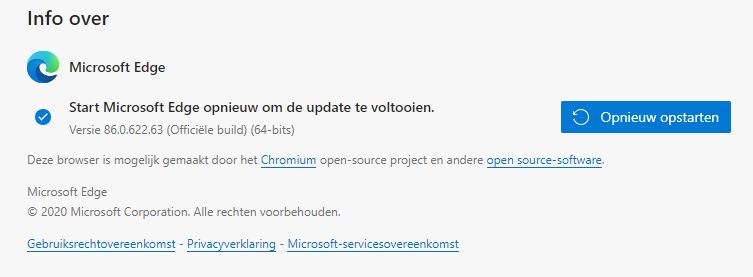
Microsoft Edge
Klik op de puntjes rechtsboven

Help en feedback --> Over Microsoft Edge
Chrome kijkt nu of er een nieuwe versie is. Als dat zo is, wordt die versie automatisch gedownload en moet je de browser herstarten om bij te werken.
How to: AVG Internet Security installeren
Hier wordt beschreven hoe je AVG Internet Security kan installeren en configureren.
Daarvoor download je een installatiebestand via deze link:
https://www.avg.com/de-ch/download-thank-you.php?product=GSR
Na het downloaden voer je het bestand uit. De installatie begint.
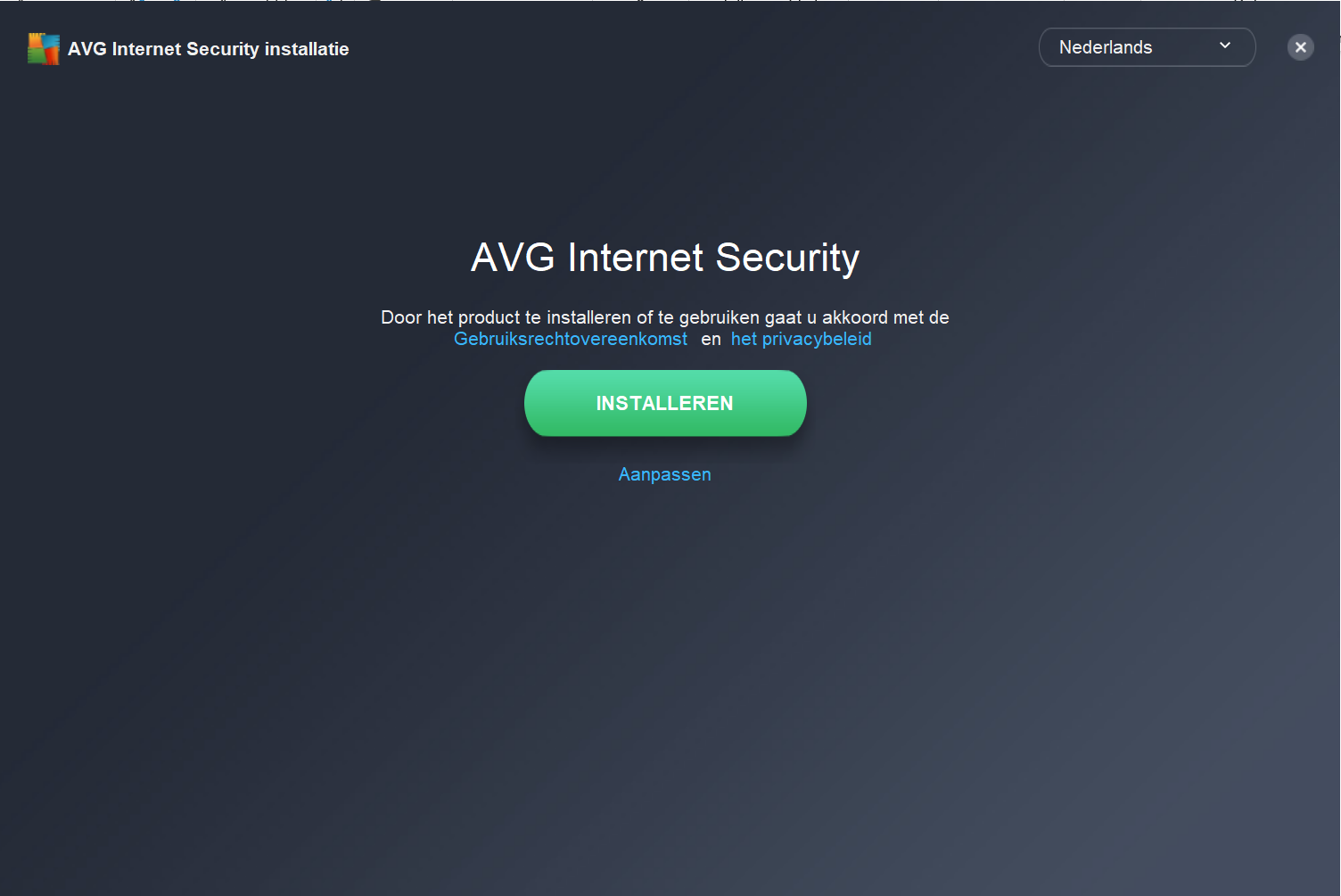
Installeren
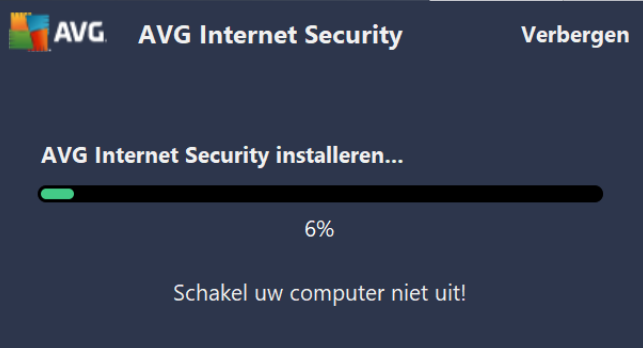 $
$Geduld hebben.
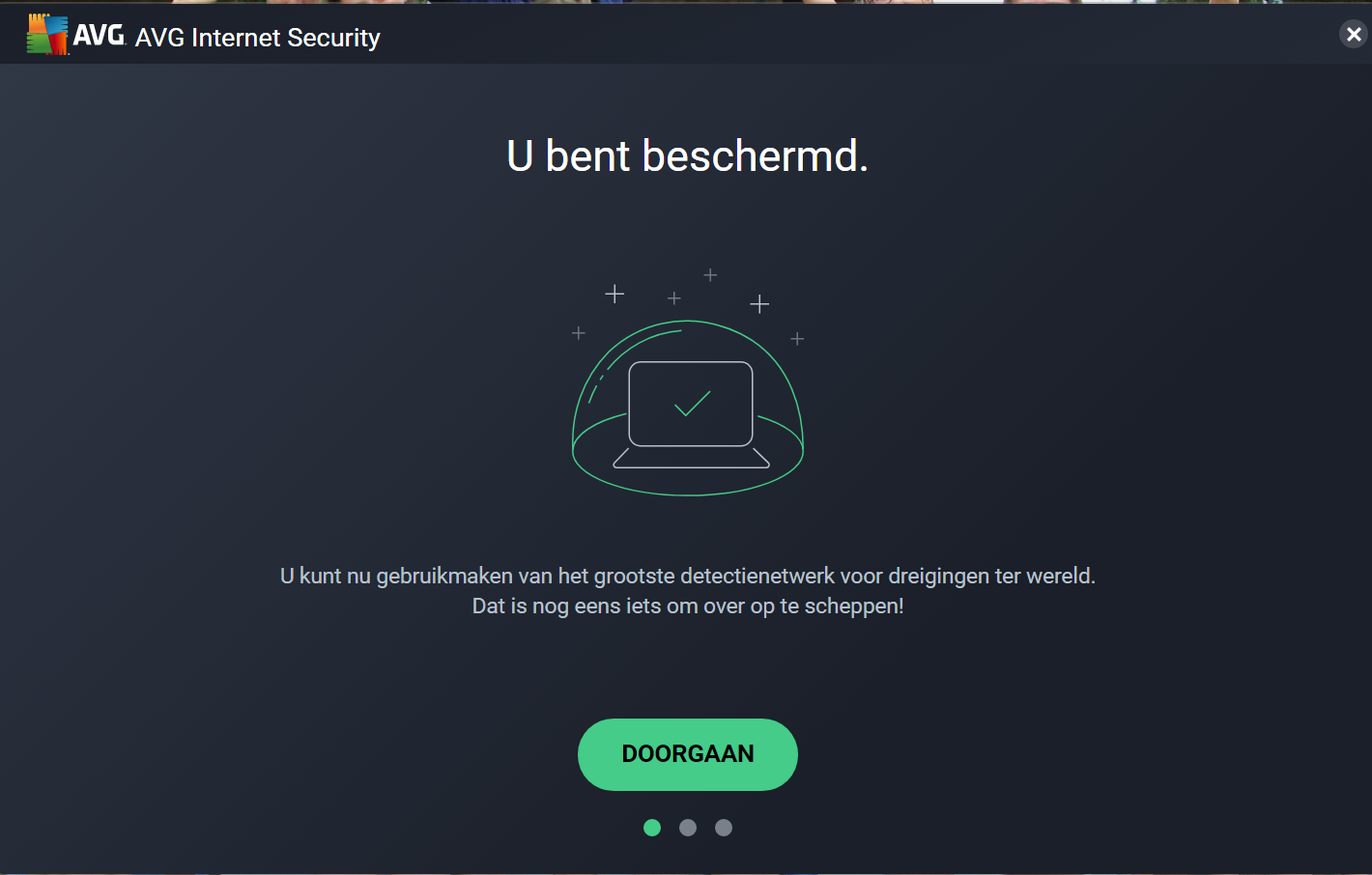
Doorgaan
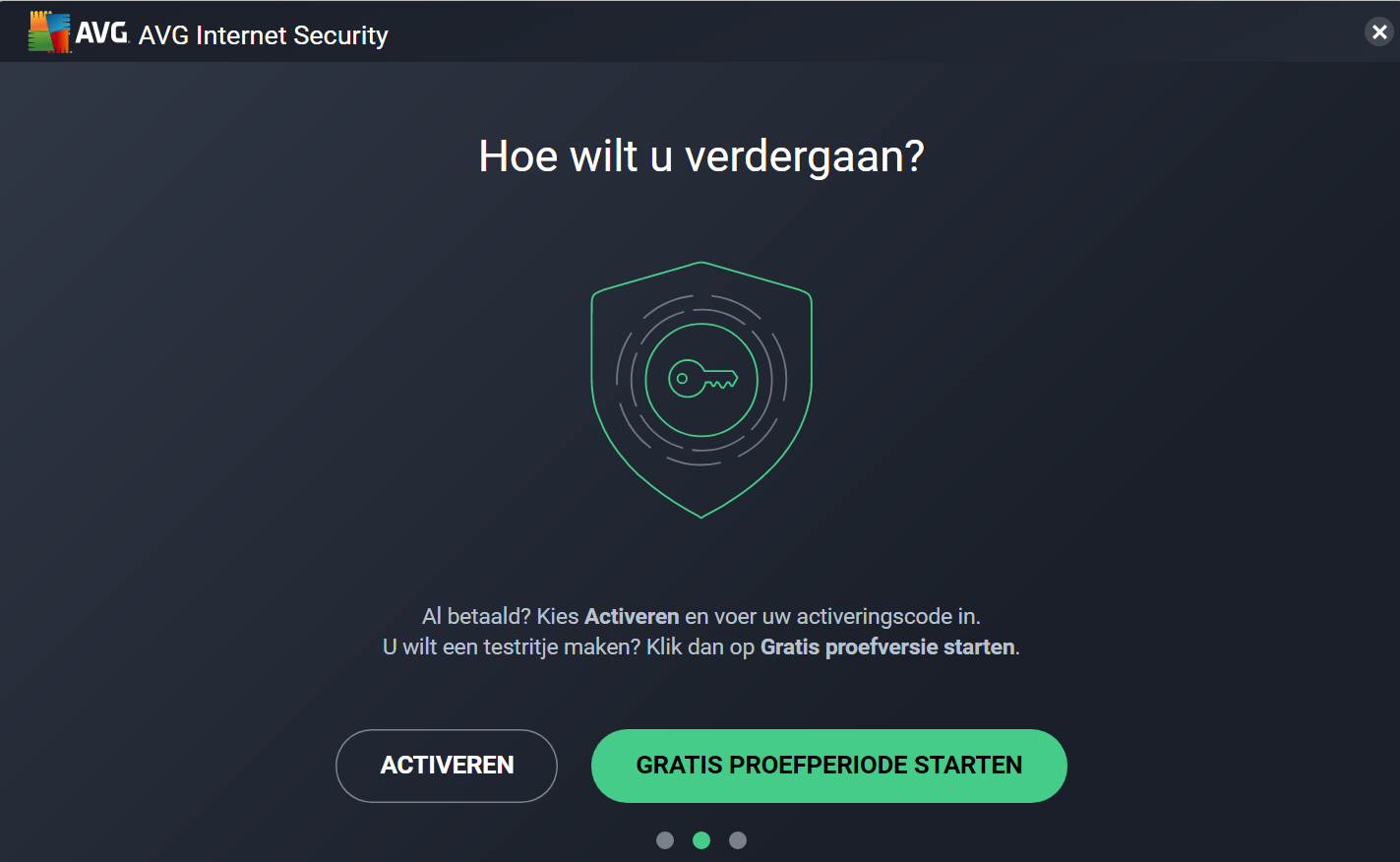
Activeren
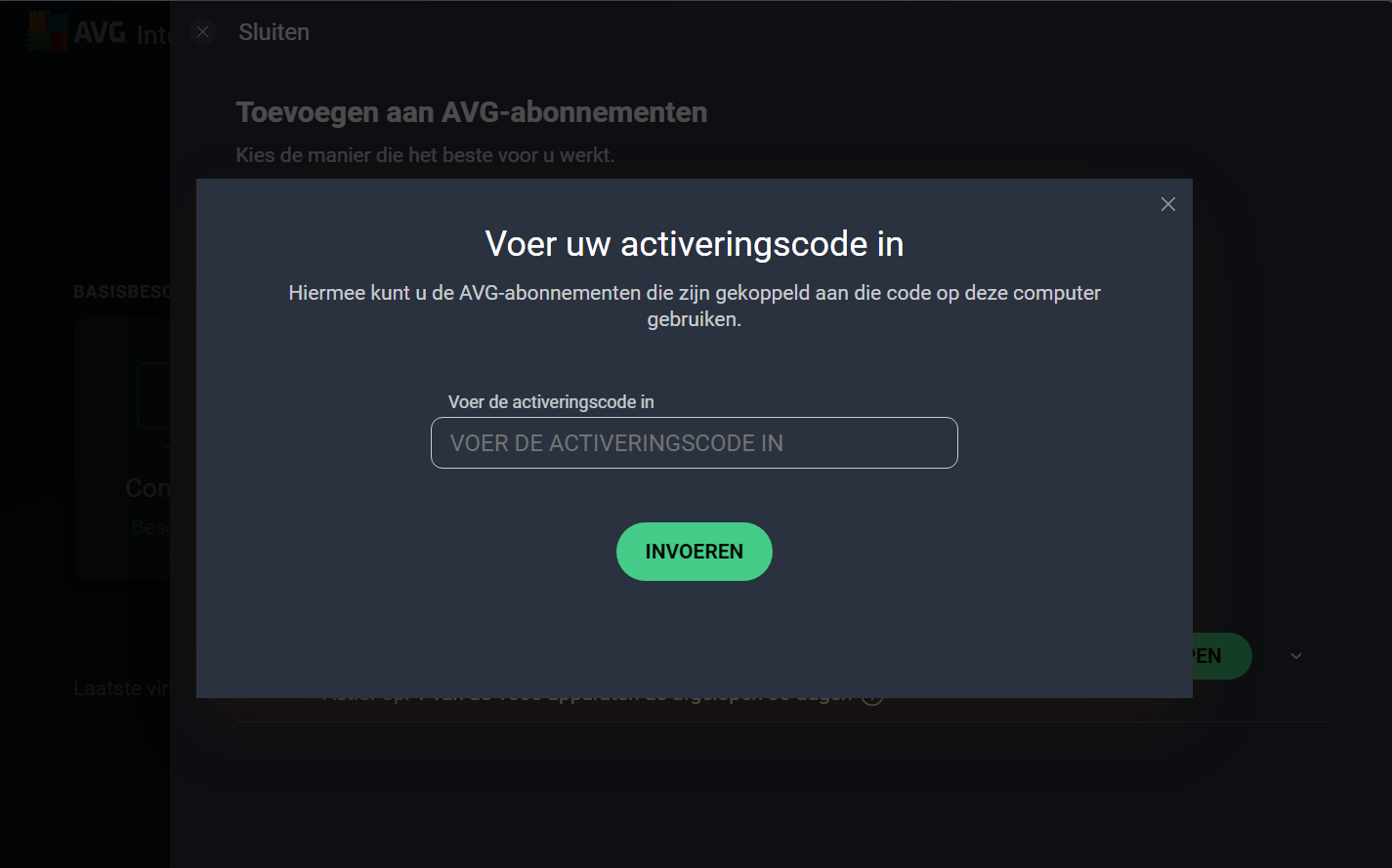
Voeg hier de activeringscode in (krijg je van mij). Daarna kies je Invoeren.
Het kan zijn, dat ik inmiddels nieuwe / extra licenties hebt gekocht (met bijv. verschillende looptijd). In dat geval krijg je ook de informatie welke optie je moet kiezen.
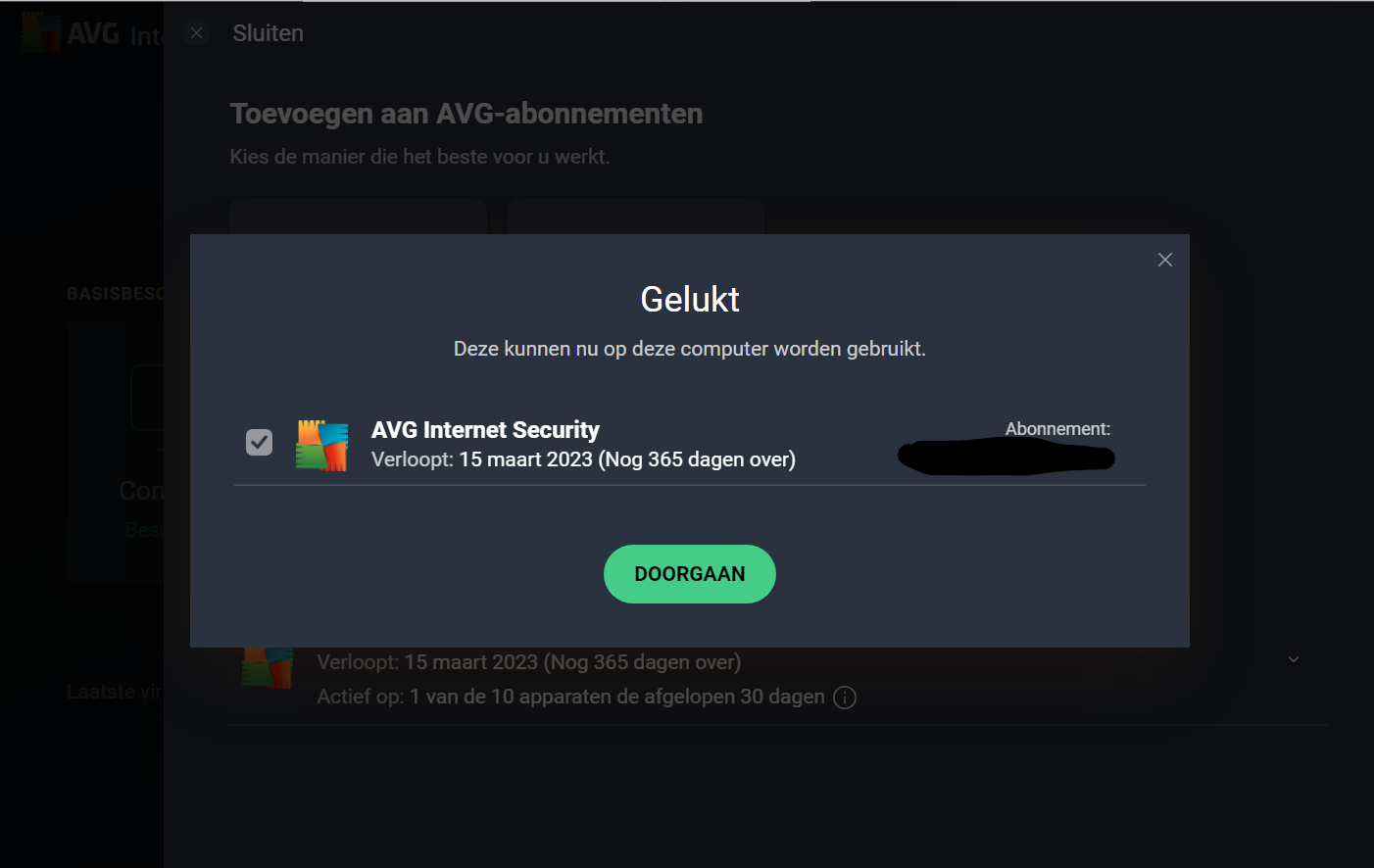
Doorgaan
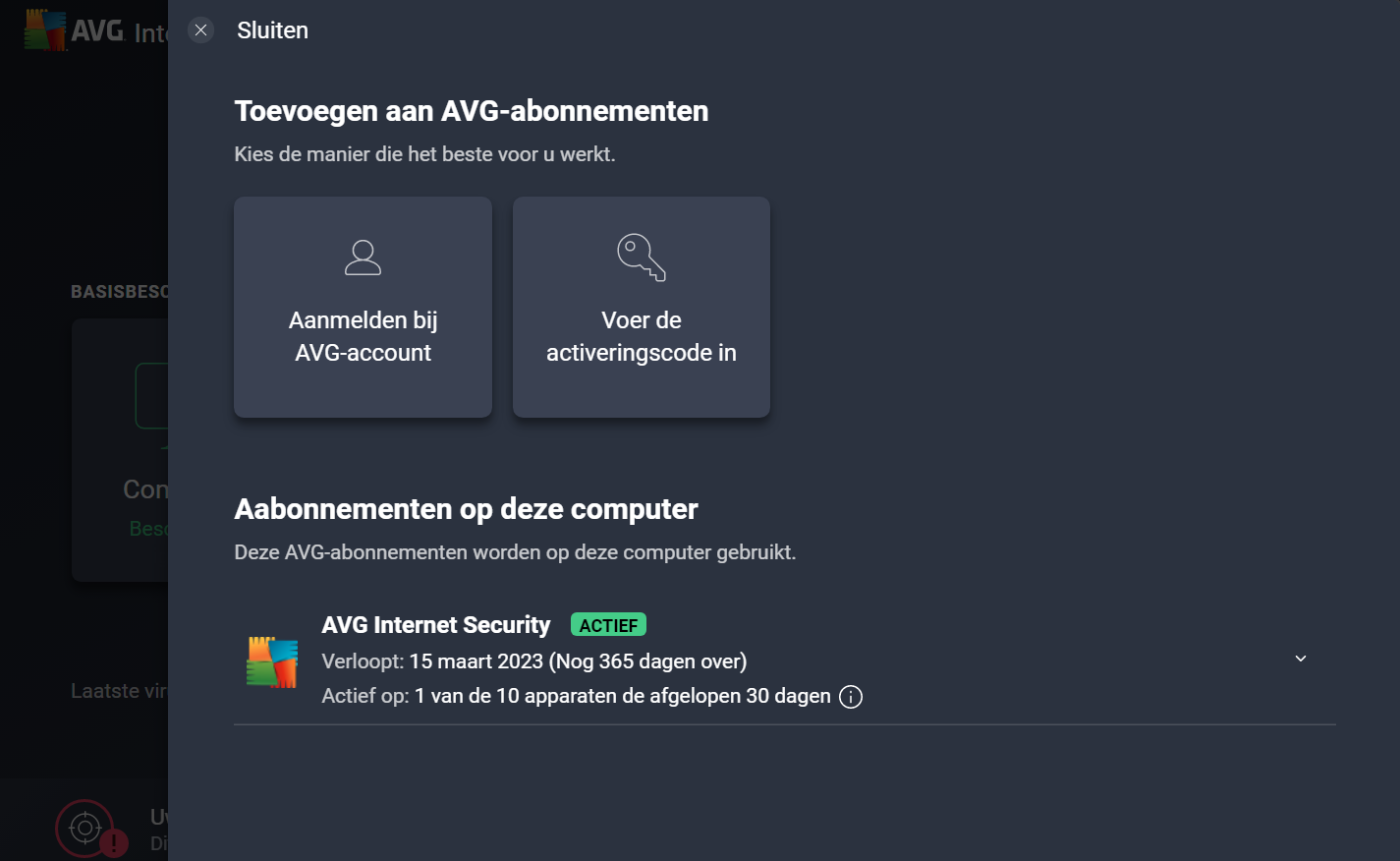
Sluiten
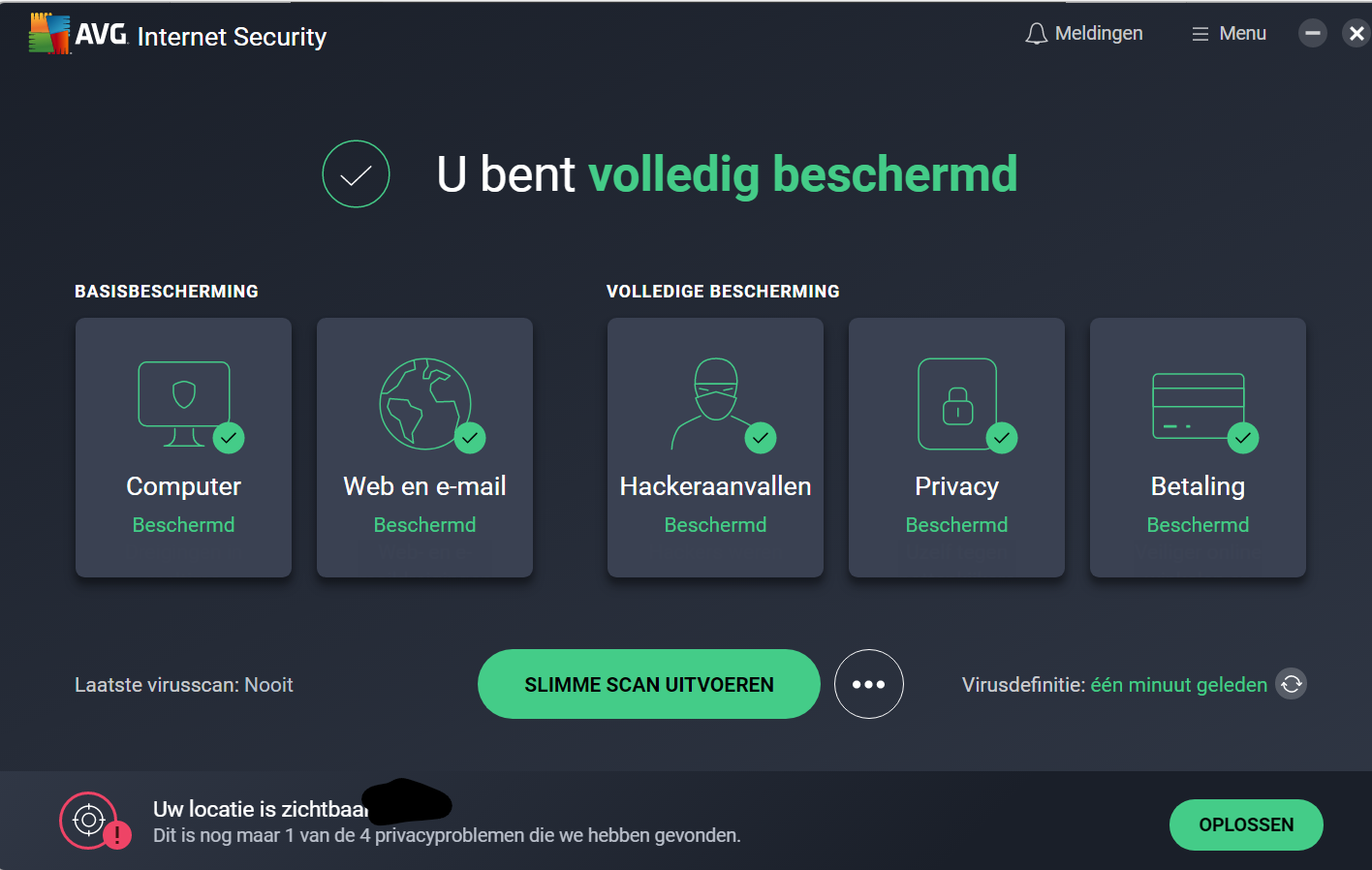
De installatie is nu voltooid. Voordat we een scan uitvoeren, gaan we eerst wat instellingen veranderen.
AVG Internet Security configureren
Ik ben door alle instellingen gegaan en adviseer de volgende instellingen te maken (als je andere instellingen wilt, ook prima). Ik laat de instellingen via screenshots zien. Om te beginnen kies je rechtsboven Menu.
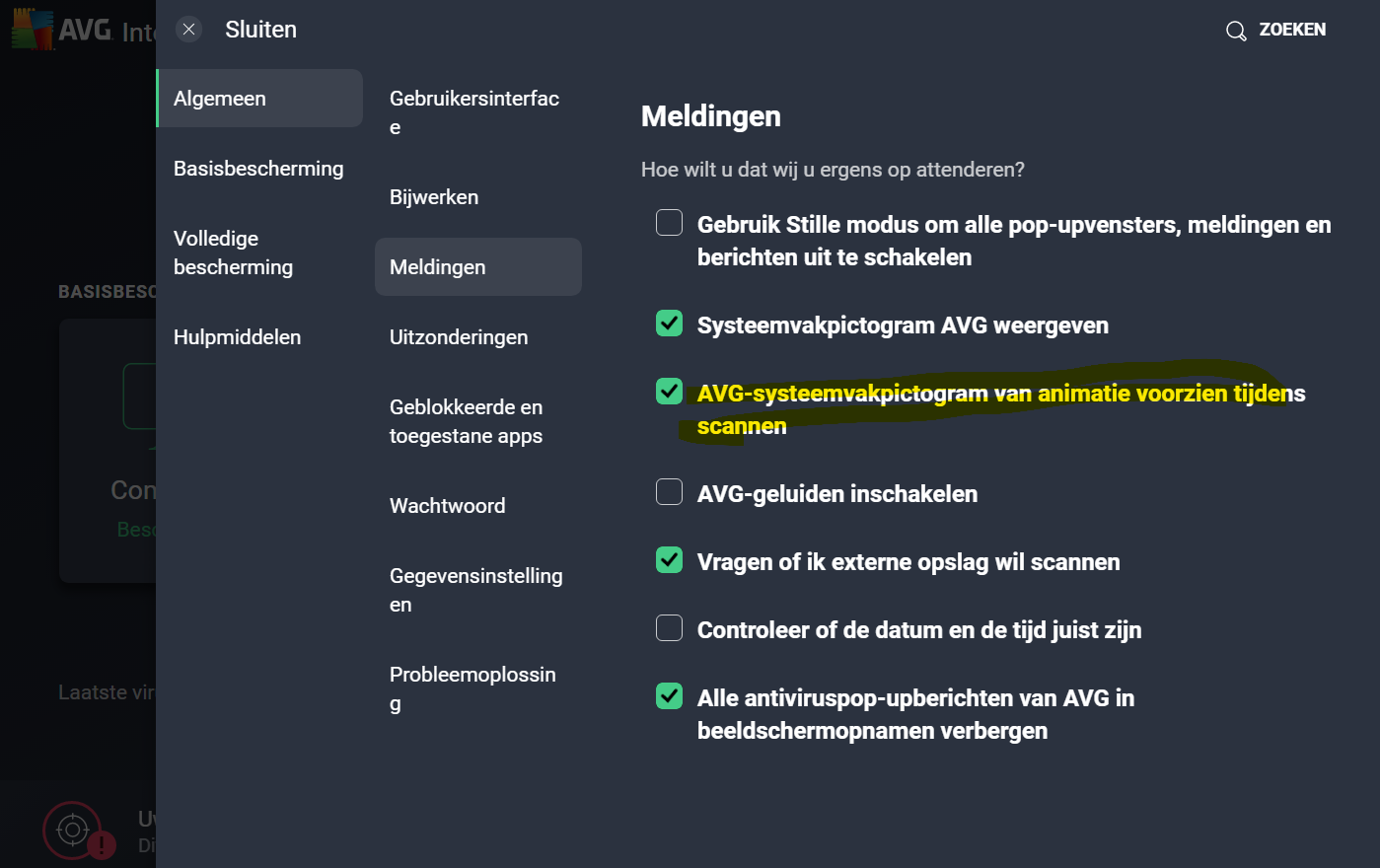
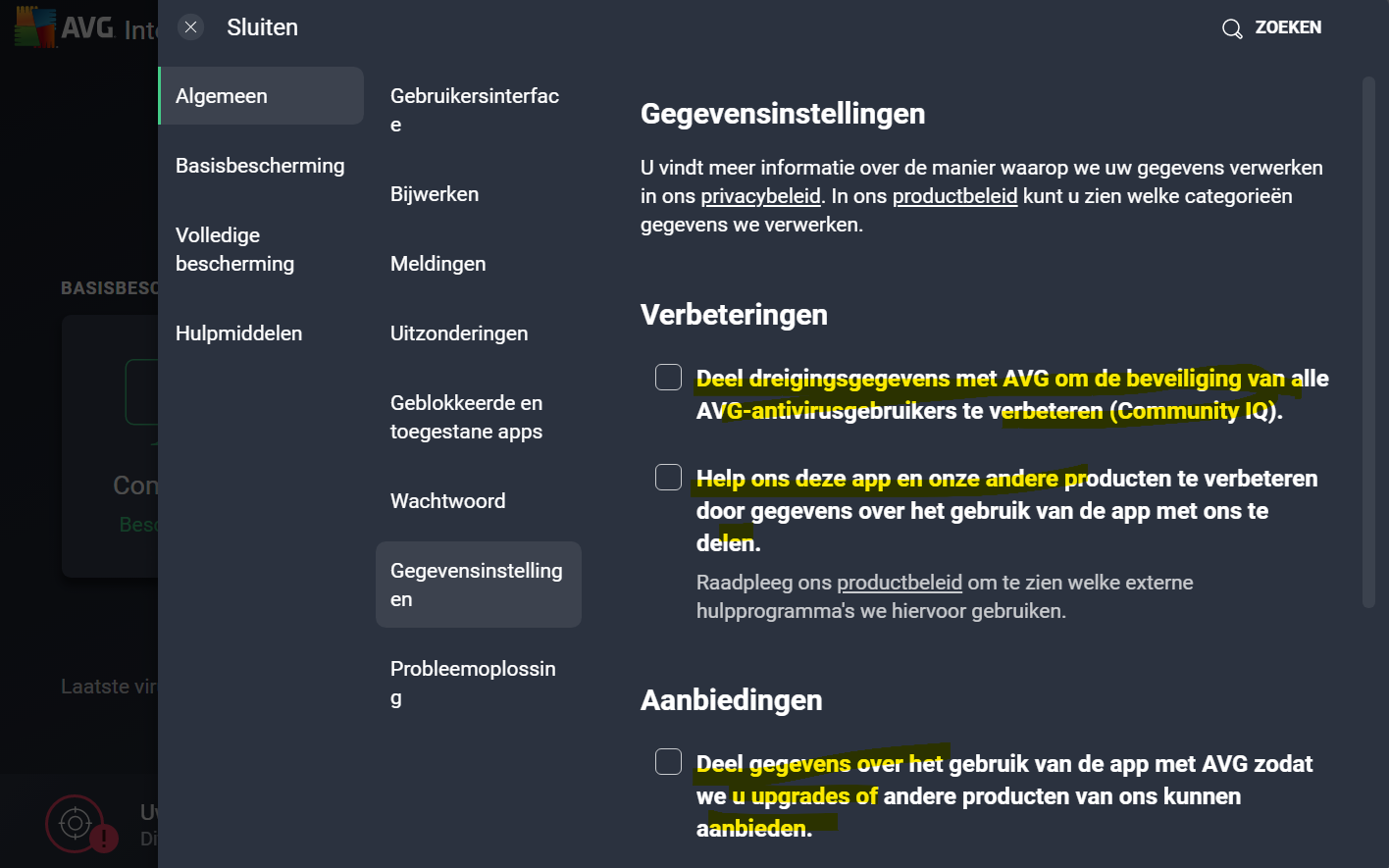
Bij Gegevensinstellingen alle opties uitschakelen.
Na het veranderen van de instellingen kies je Sluiten.
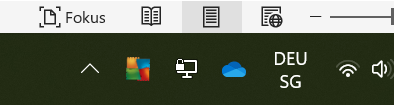
Rechtsonderin zou ik het icoontje van AVG Internet Security altijd zichtbaar laten (haal het dus uit het menu dat achter het pijltje zit).
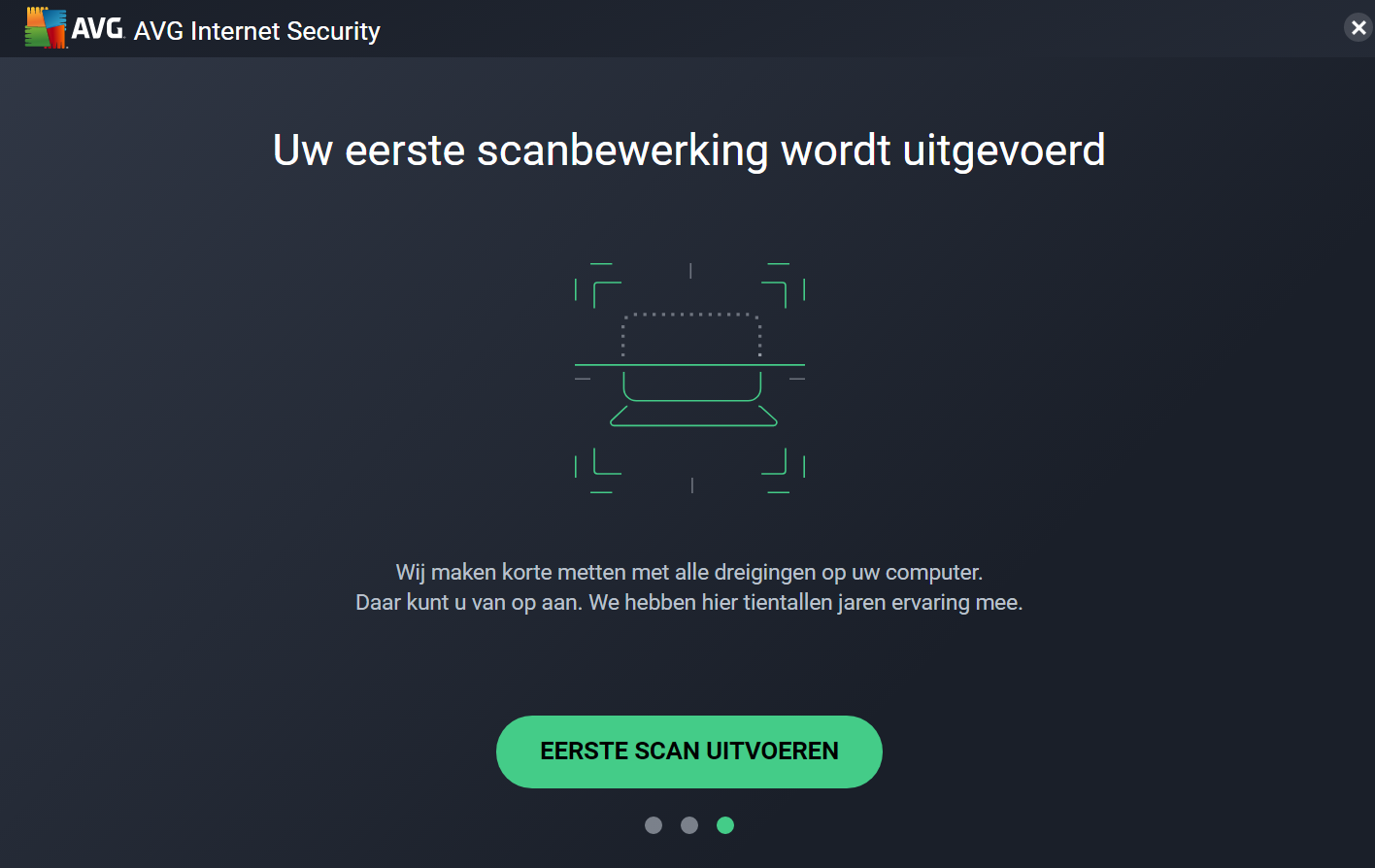
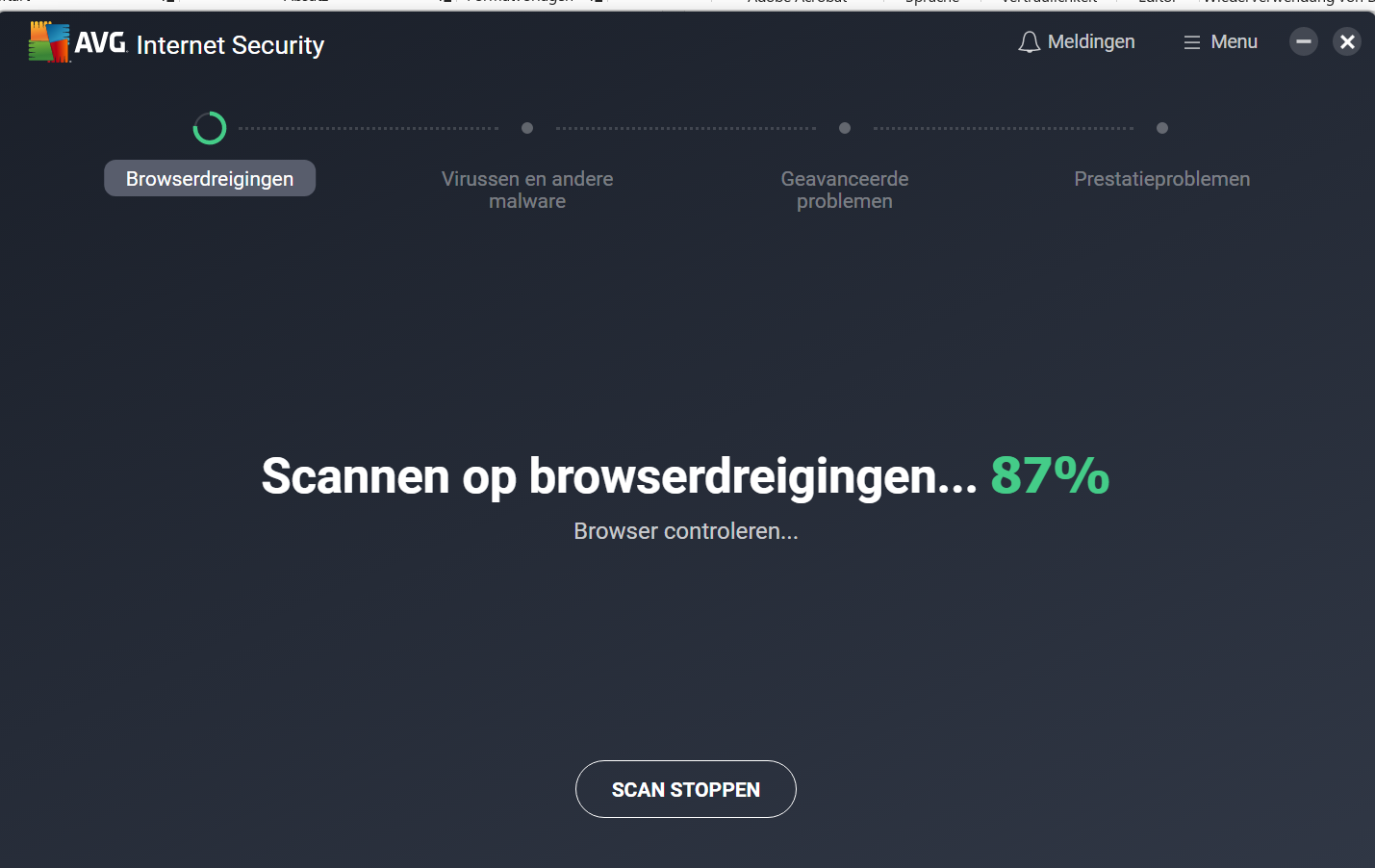
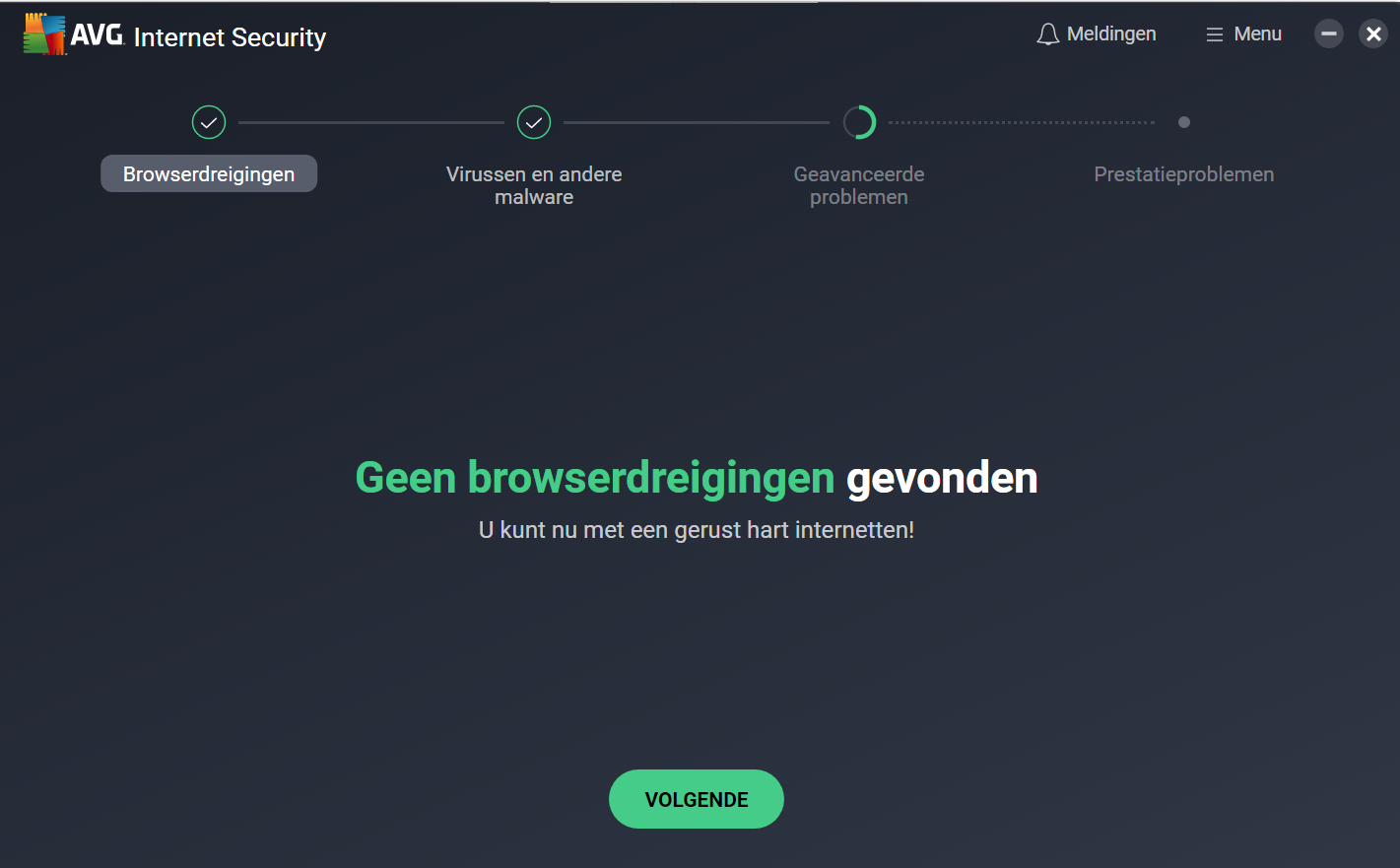
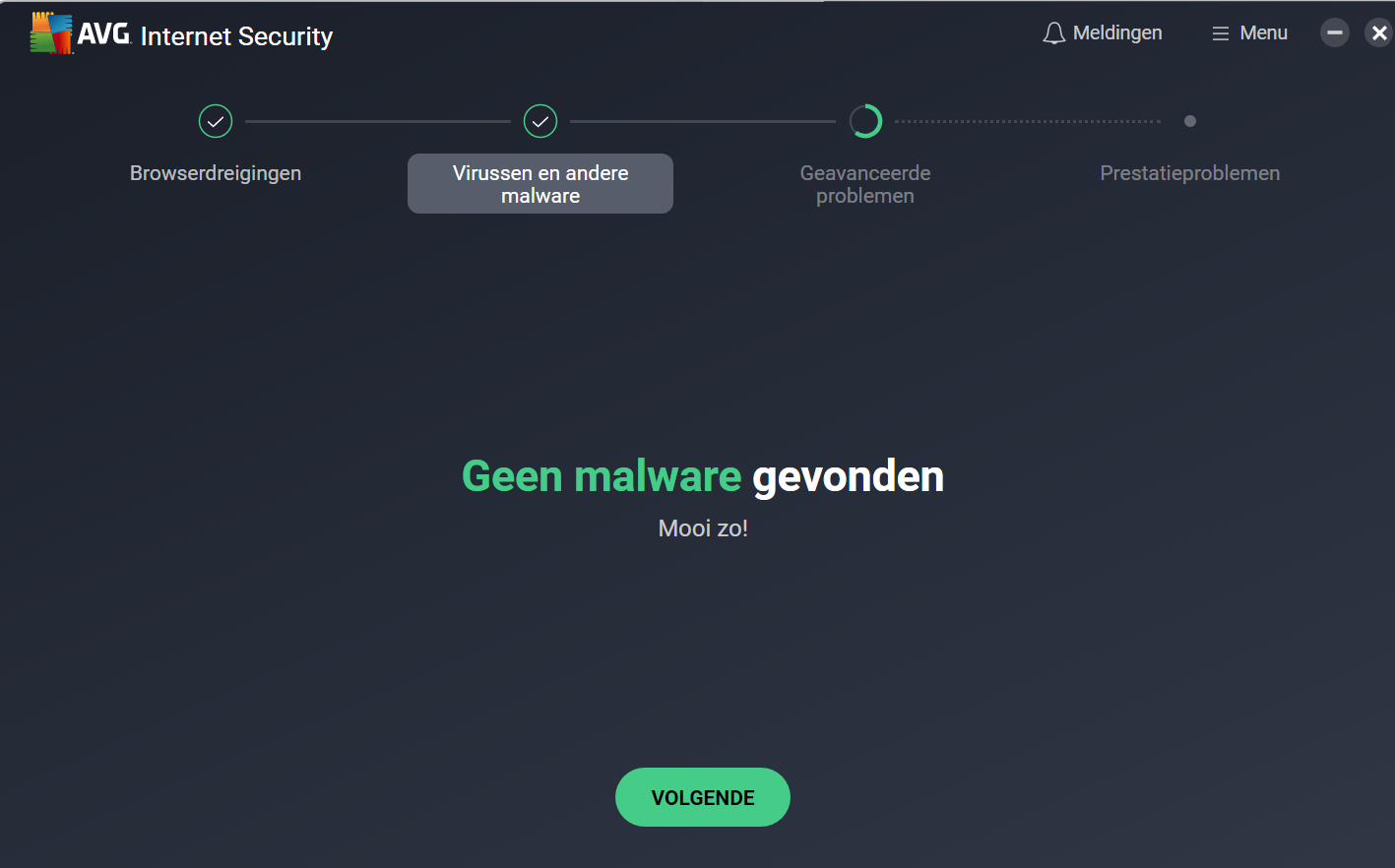
Eerste scan uitvoeren
Start de eerste scan.
Het volgende zou kunnen komen. Hier kan je dan "alles oplossen" kiezen.
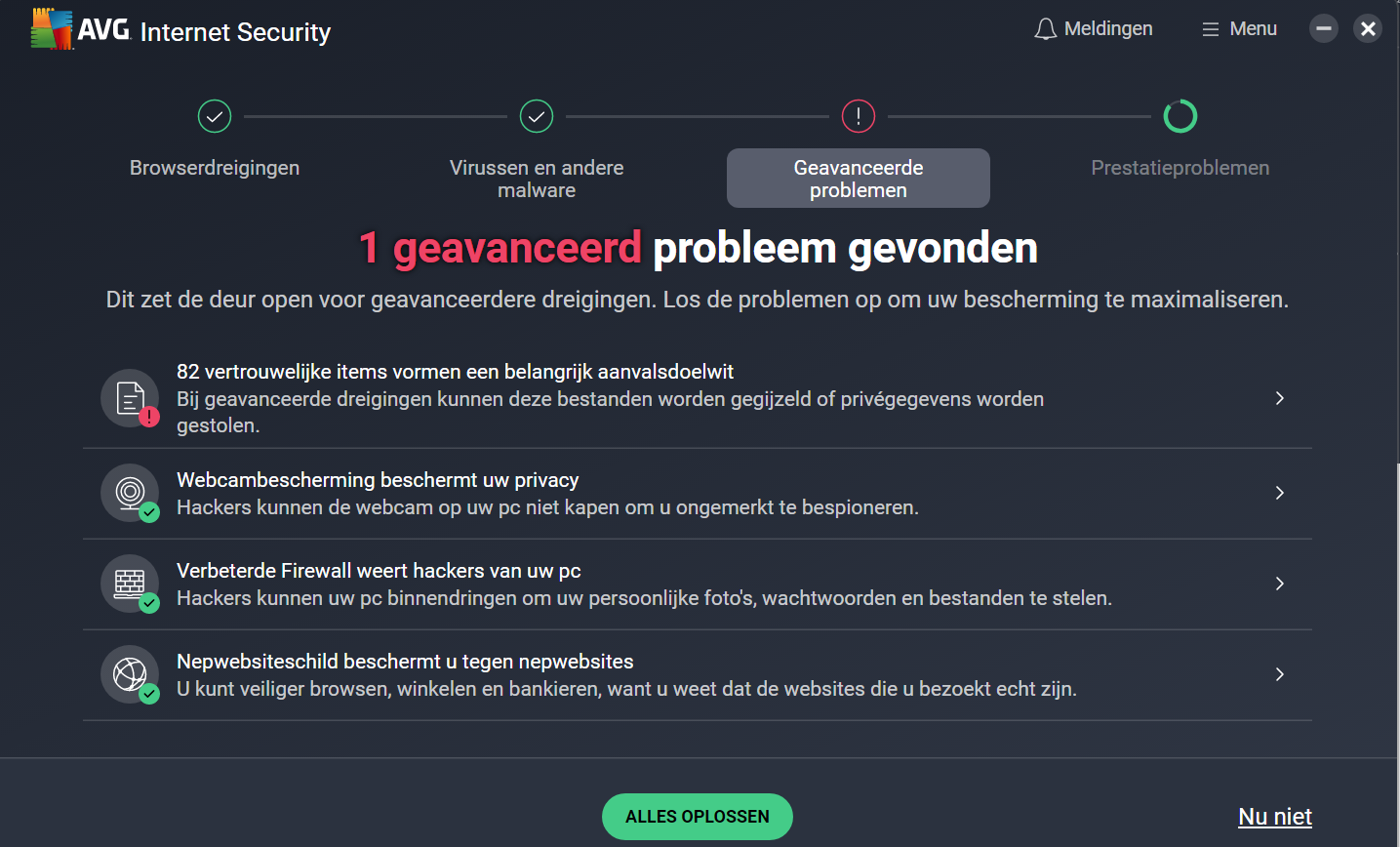
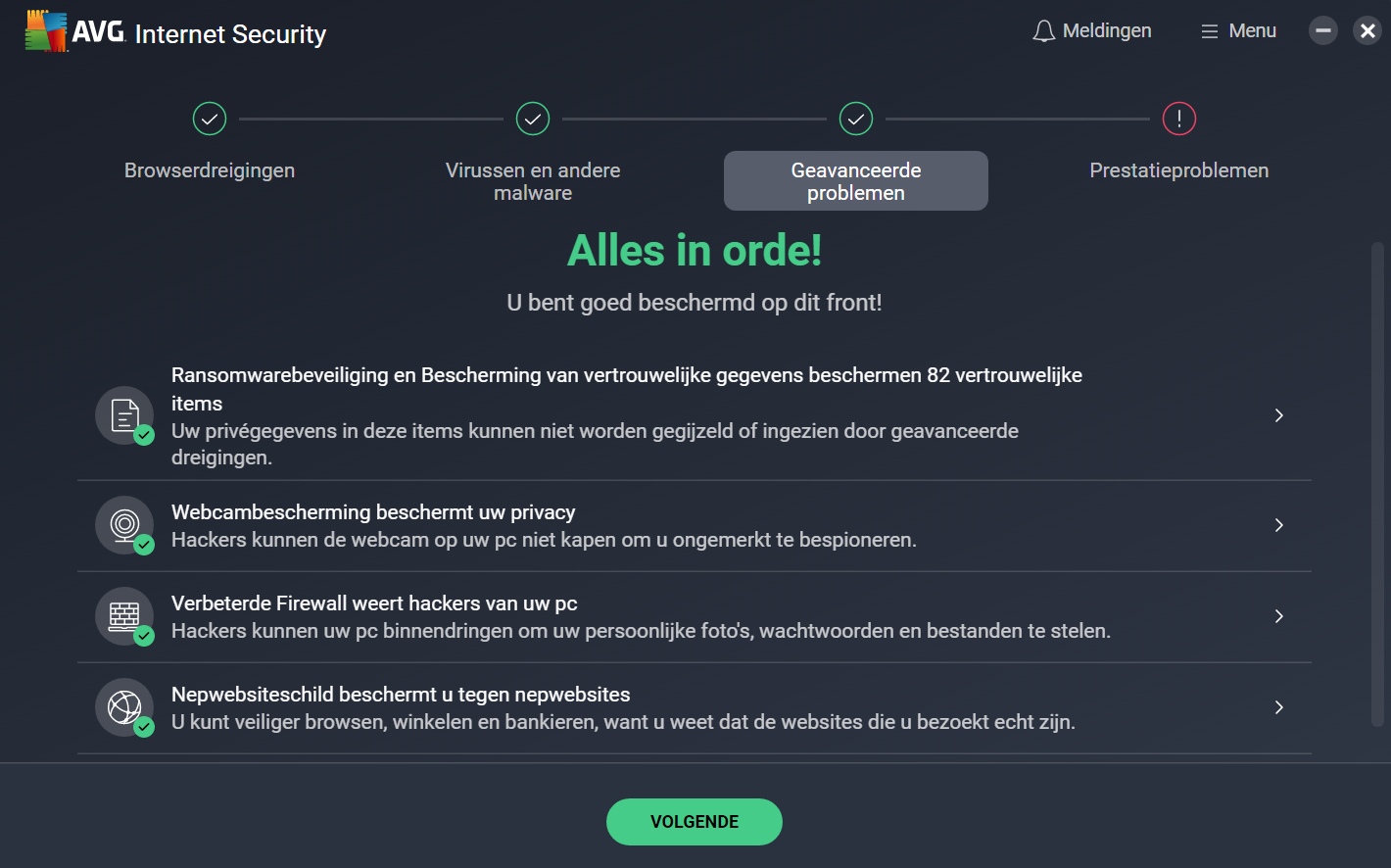
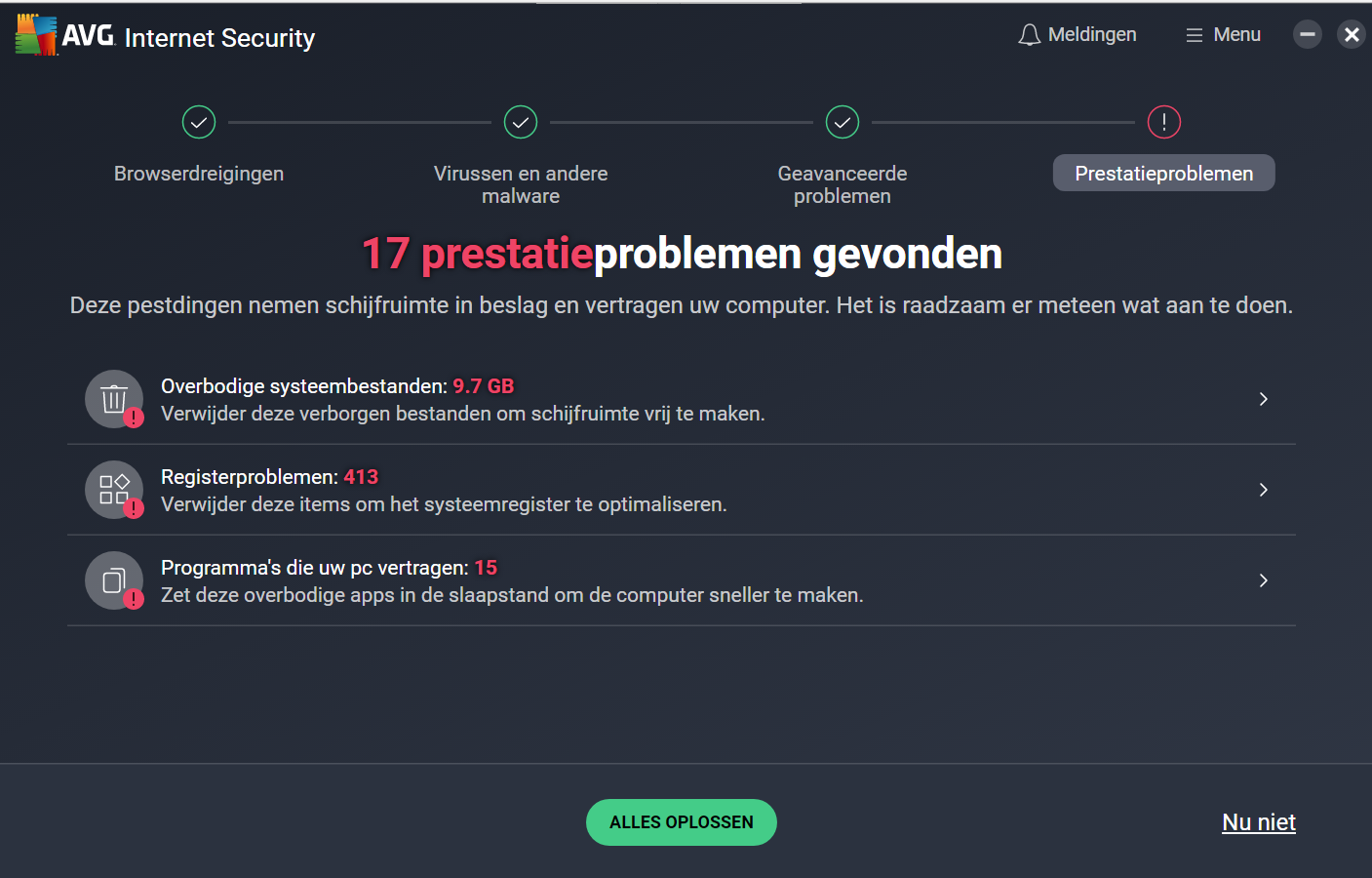
Hier "nu niet" kiezen (rechts onderin).
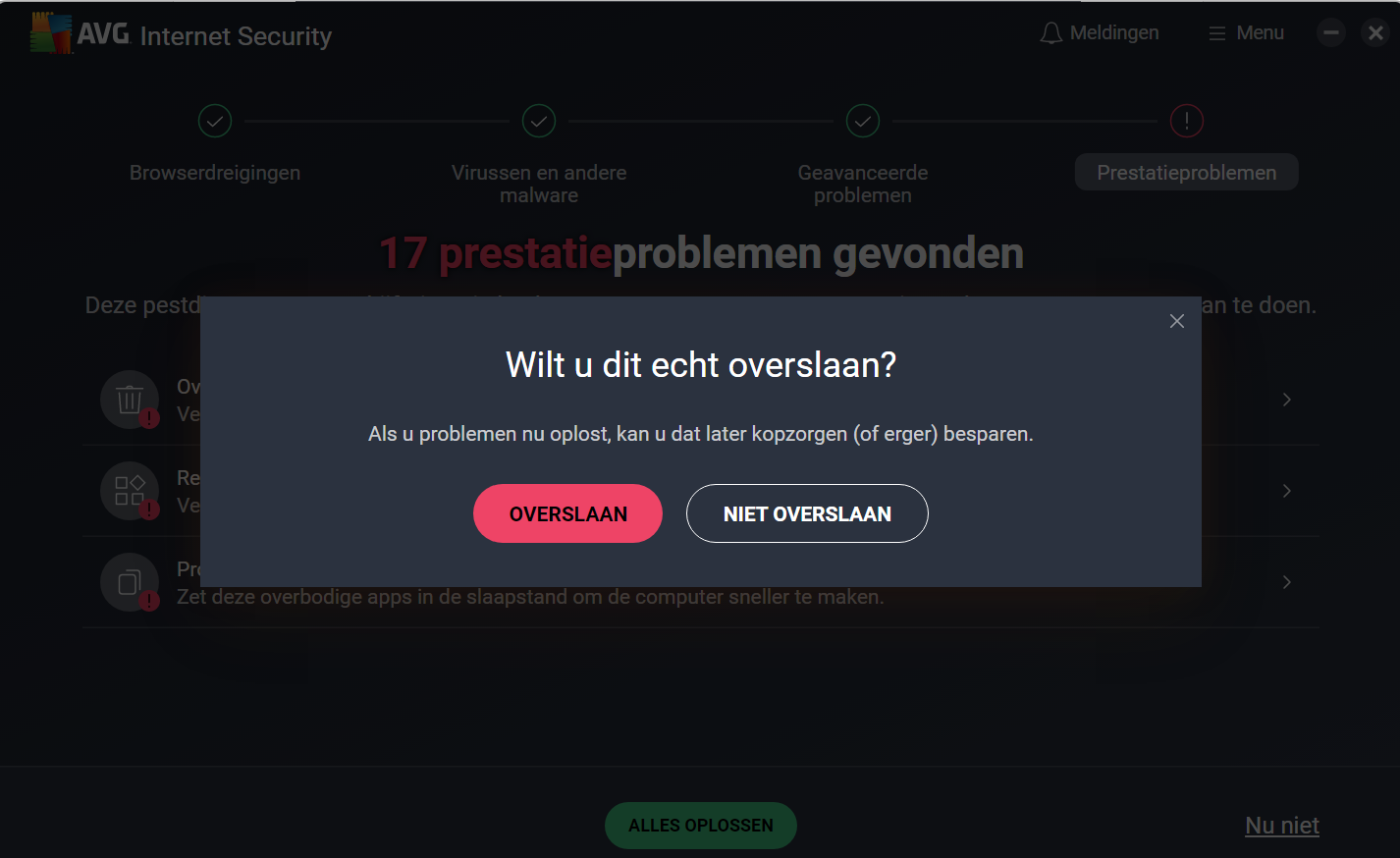
Overslaan
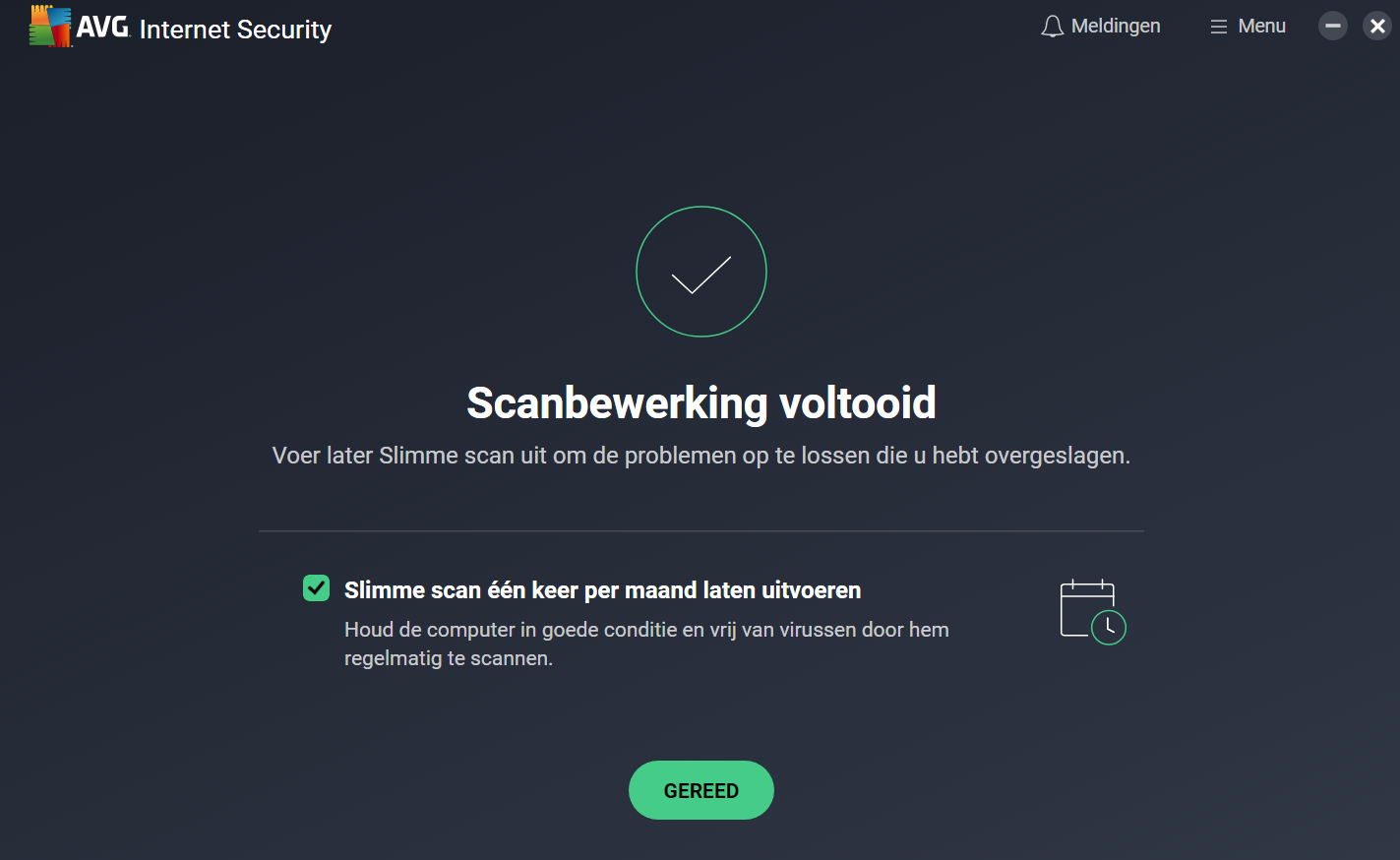
Gereed
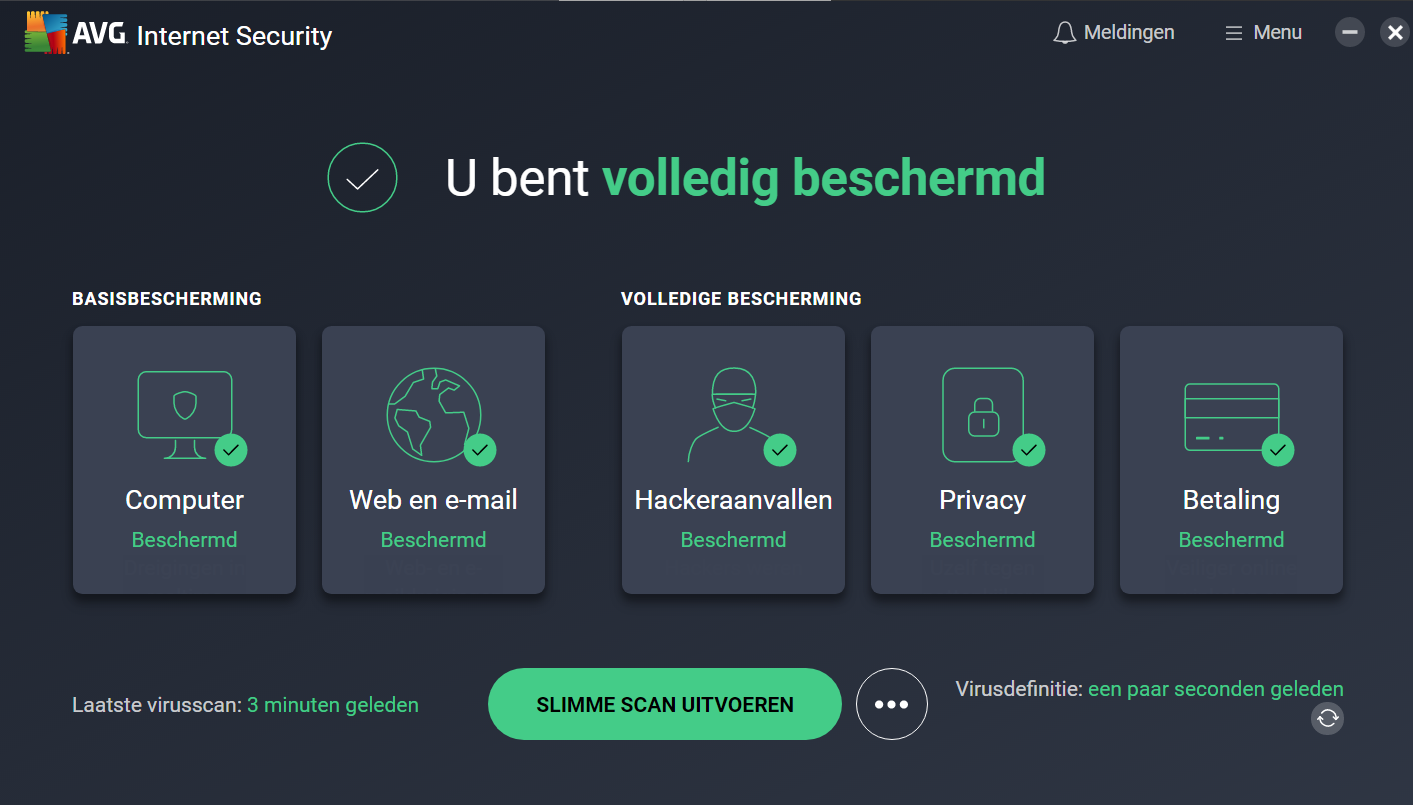
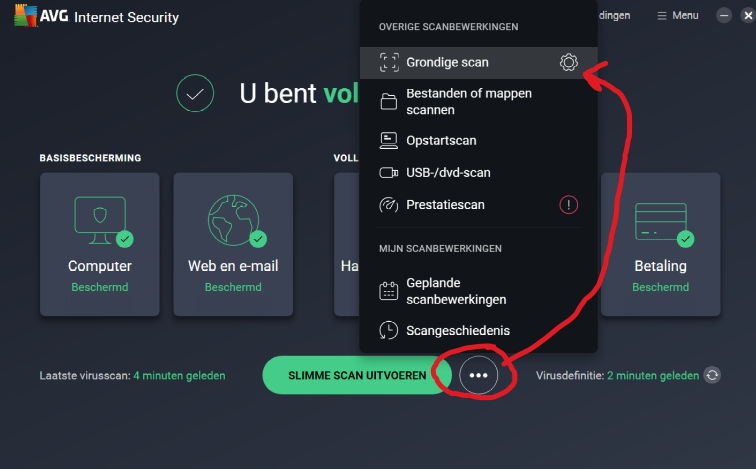
We voeren nu ook nog een grondige scan door.
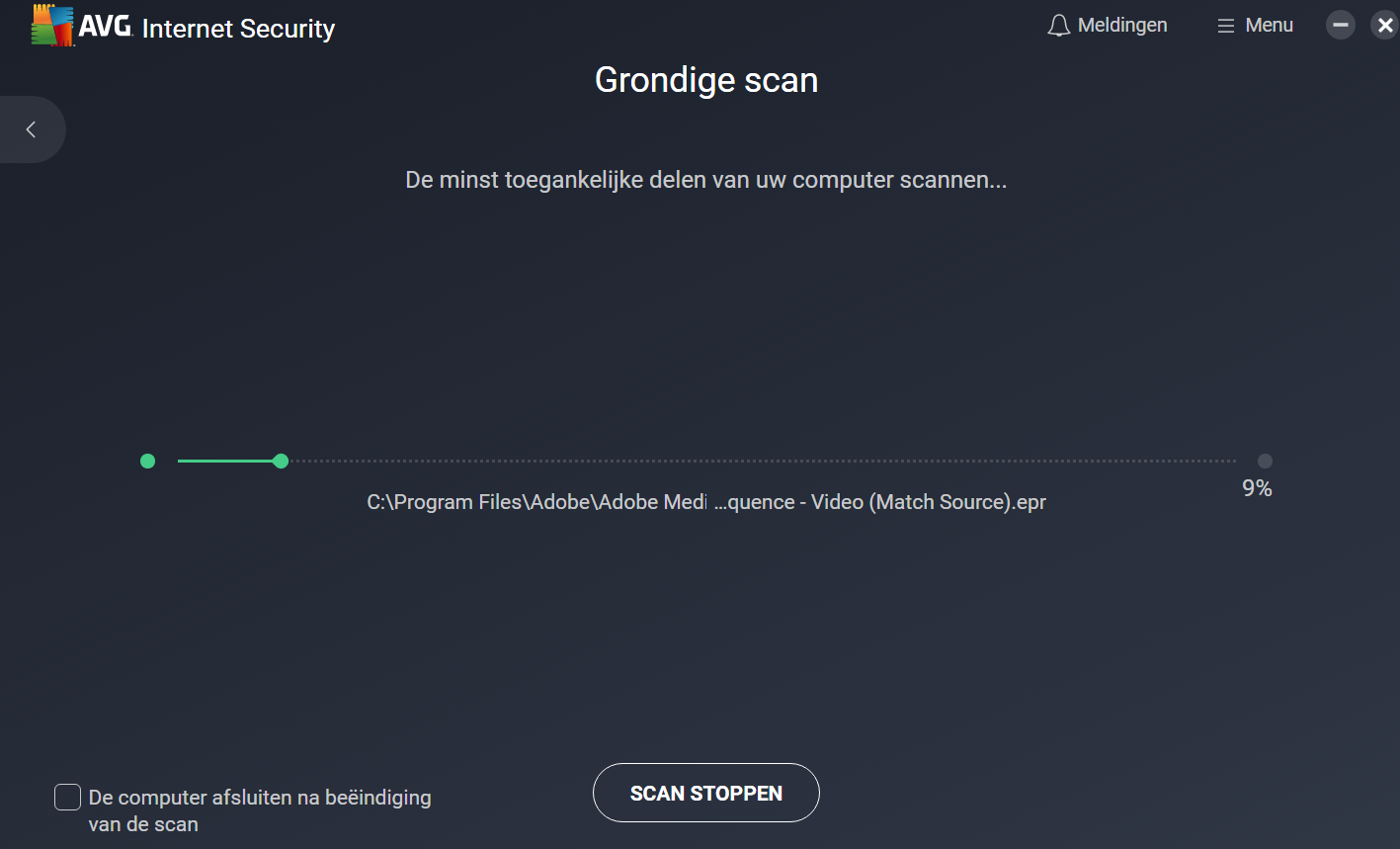
Deze scan kan even duren.
Veel succes!
How to: aantal KDF-iteraties wijzigen in Bitwarden
Beveiliging in de IT is altijd een kat-en-muis-spel. Wat een paar jaar geleden superveilig was, kan met de huidige technologie volledig achterhaald zijn. Zo dramatisch is het zeker niet met Bitwarden, maar er is wel een instelling die we moeten aanpassen. Allemaal voor de zekerheid. Helaas is dit een instelling die ik of Bitwarden zelf niet voor jullie kan doorvoeren. Daarom heb ik een handleiding geschreven, hoe het in z'n werk gaat. Uiteraard help ik graag als je toch nog vragen hebt.
Om de kluis met wachtwoorden te versleutelen, zijn twee dingen belangrijk:
- De lengte van de Master Password (hoofdwachtwoord)
- Het algoritme dat gebruikt wordt (in geval van Bitwarden SHA256).
Een onderdeel van dit algoritme SHA256 is het aantal "KDF-iteraties". Hoe meer iteraties, hoe beter de versleuteling. Het aantal iteraties wat op dit moment standaard gezet is, is 100.000. Dit wordt op het moment wat aan de lage kant gezien. Daarom gaan we die op 600.000 zetten.
Zo, voor zover een beetje de achtergronden. Nu gaat we aan de slag.
Let op: je hebt tijdens de stappen de Authenticator op je telefoon nodig.
Belangrijk: als je Bitwarden op meerdere PC's, laptops, telefoons gebruikt, moet je je op al deze apparaten afmelden.
Uitloggen
Als we het aantal iteraties wijzigen, wordt de versleuteling aangepast. Het is belangrijk dat we eerst overal uitloggen, zodat er niet tegelijkertijd apparaten aangelogd zijn met de oude en de nieuwe versleuteling. Waarschijnlijk ben je ingelogd op je telefoon (in der Bitwarden app) en in de browser addon. Daar gaan we nu uitloggen.
Bitwarden app
Start de Bitwarden app en klik rechts bovenin op de 3 puntjes.
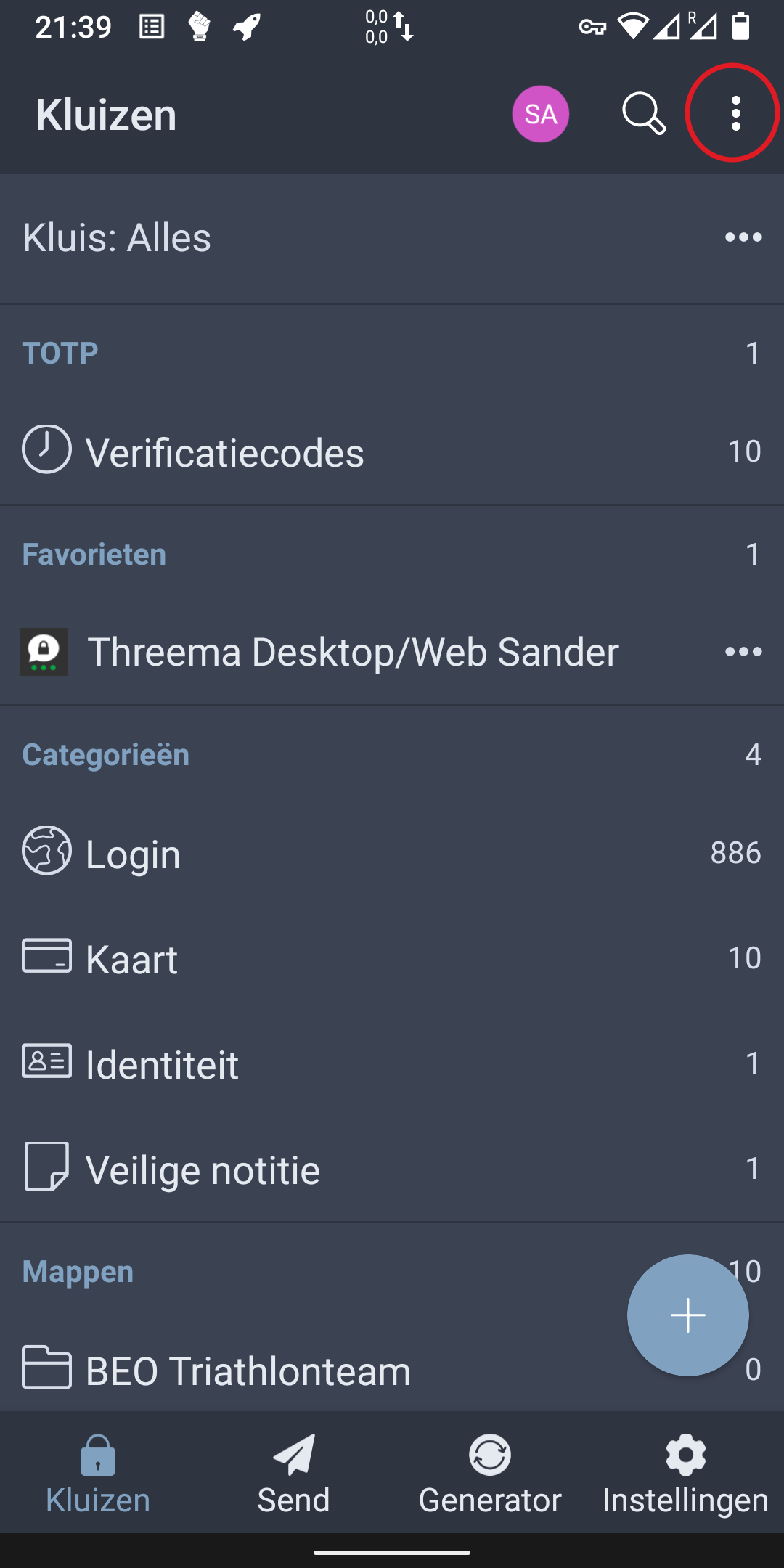
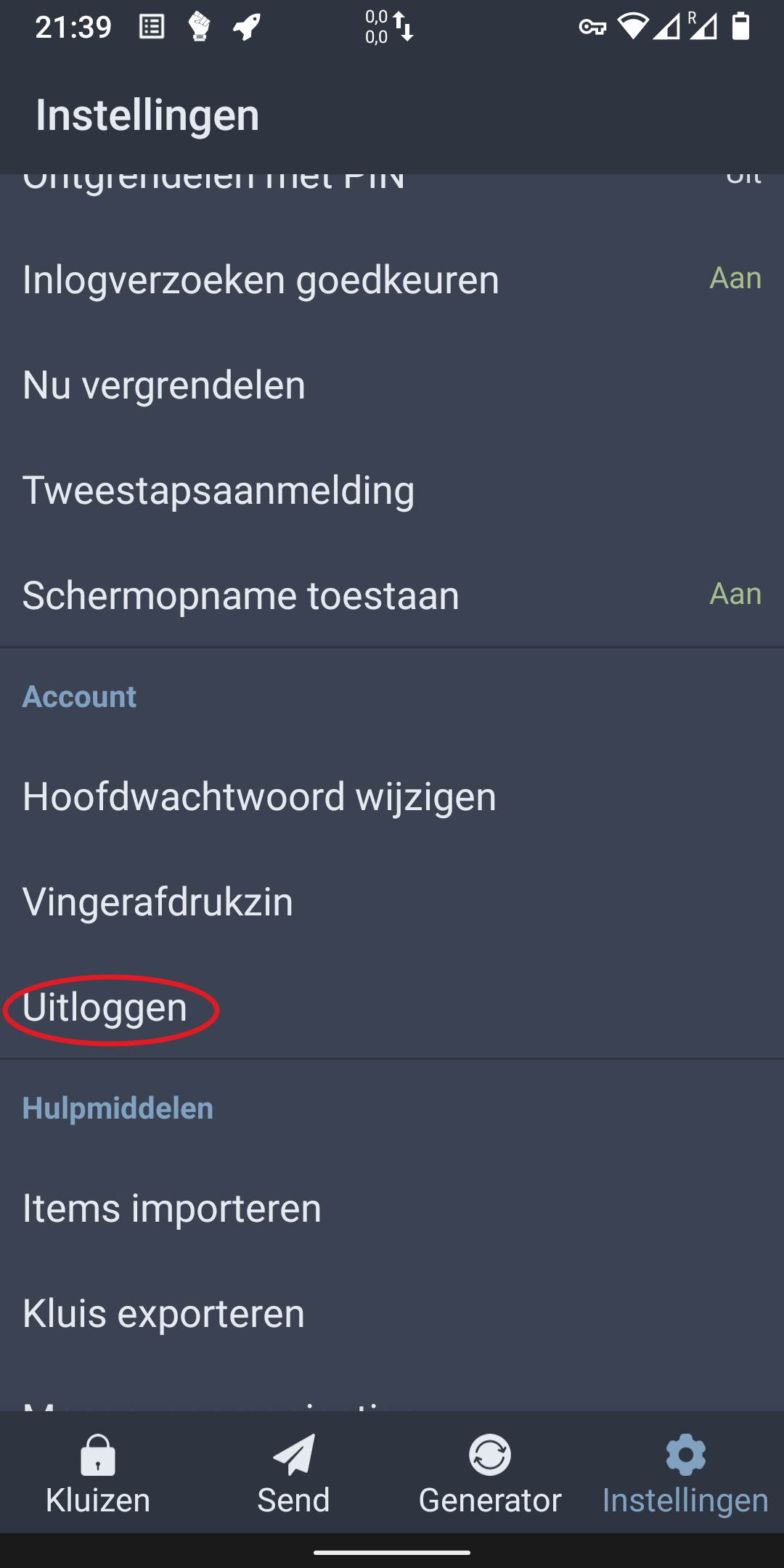
Ga iets naar beneden en klik op "Uitloggen"
Je krijgt nu de vraag op je het zeker weet --> Ja.
Browser addon
Klik in je browser (Google Chrome, Microsoft Edge, etc.) op de Bitwarden addon. Als je nog niet je hoofdwachtwoord had ingegeven, krijg je meteen de mogelijkheid om af te melden. Dat dan doen.
Als je wel al was aangemeld, klik dan op "Instellingen" en ga in het menu dan iets naar beneden, totdat je "Uitloggen" gevonden hebt. Daar dan op klikken.
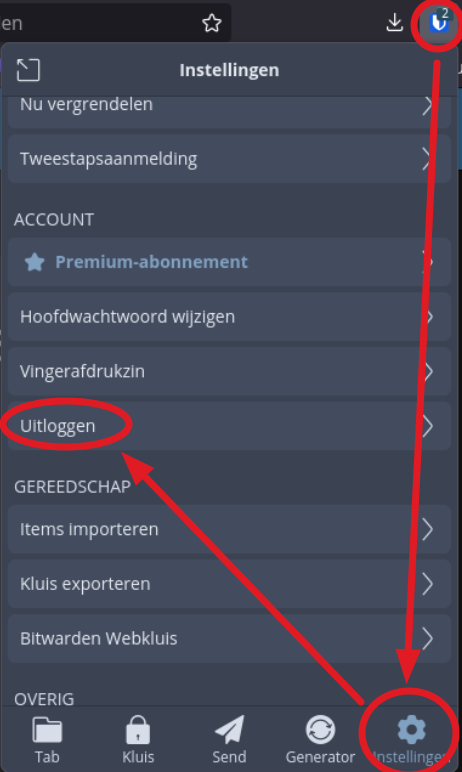
Je bent nu afgemeld.
KDF-iteraties aanpassen
Nu kunnen we de instelling daadwerkelijk gaan veranderen. Dit doen we via de website van de Bitwarden kluis.
https://bitwarden.spiezmaestro.ch
Geef je email adres in die je voor Bitwarden gebruikt. Het email adres hoef je niet perse te laten onthouden.
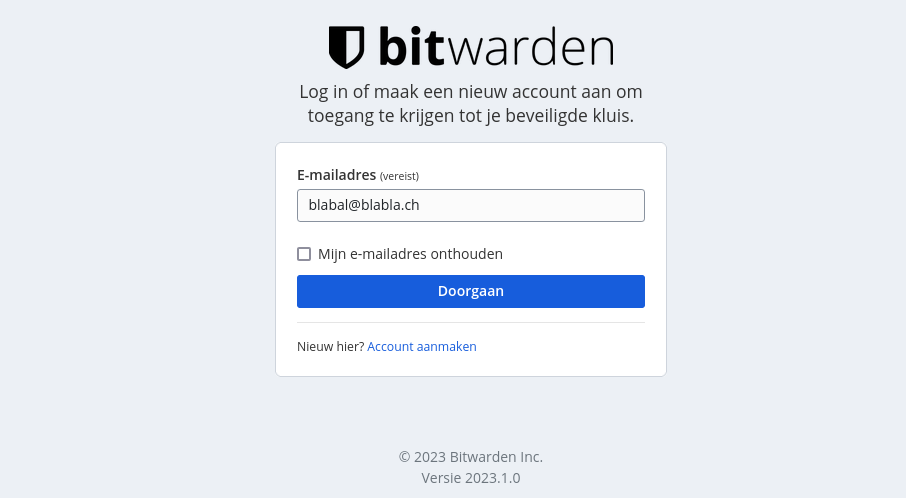
Kies "Doorgaan". Geef je hoofdwachtwoord in.
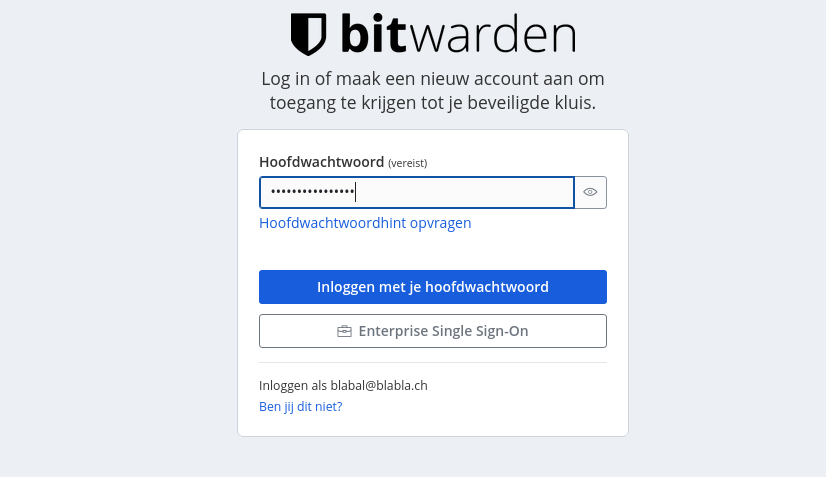
Kies "Inloggen met je hoofdwachwoord".
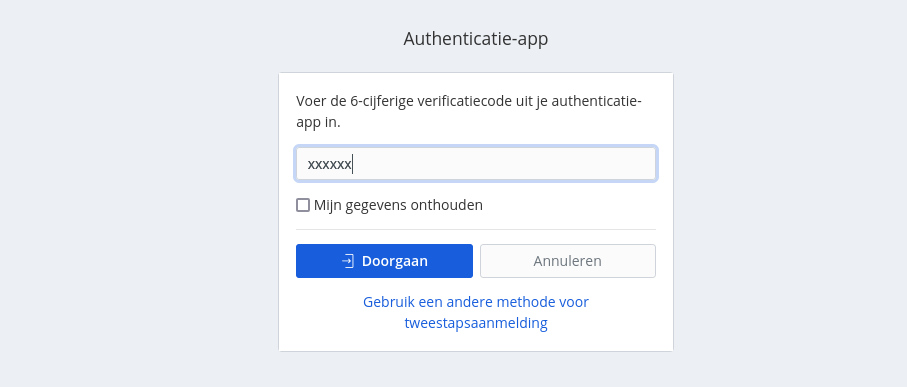
Kijk in je Authenticator app op je telefoon en geef de code voor Bitwarden op de website in. Kies "Doorgaan".
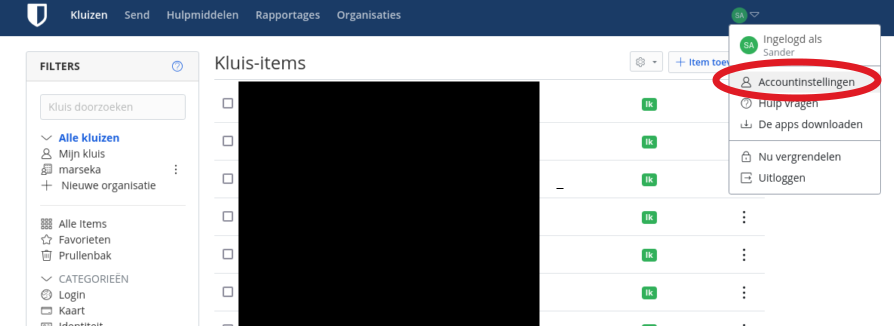
Ga rechtsboven in naar "Accountinstellingen"
Beveiliging --> Sleutels. Bij KDF-iteraties staat 100000.
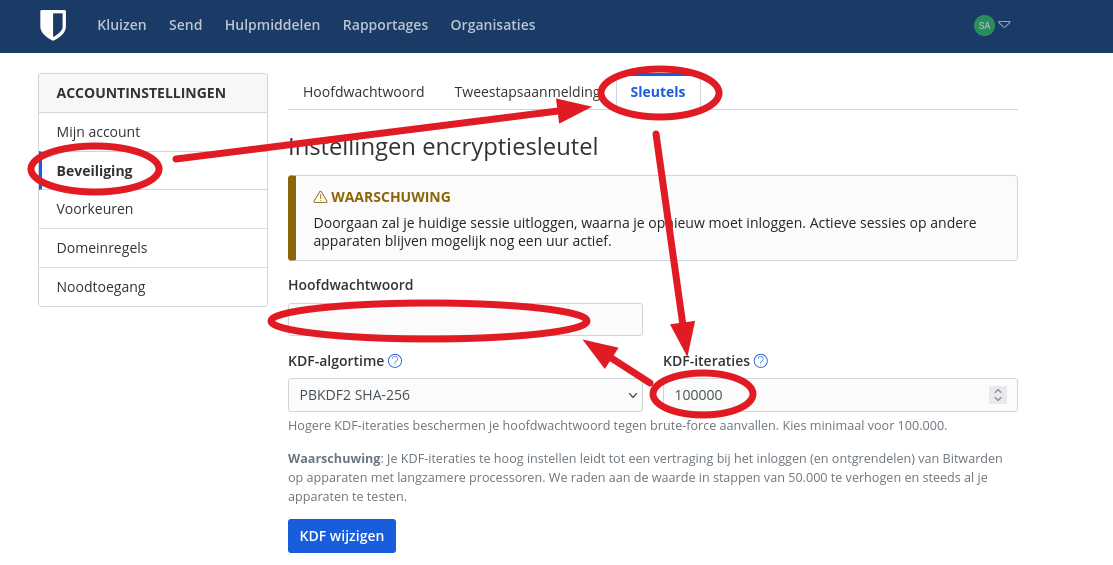
Verander de waarde bij KDF-iteraties in 600000 en voer in het veld "Hoofdwachtwoord" je hoofdwachtwoord in (je verwacht het niet). Daarna op de knop "KDF wijzigen" klikken.
Je wordt nu automatisch afgemeld (omdat de versleuteling opnieuw gemaakt wordt). Het wijzigen is daarmee klaar.
Aanmelden
Nu kan je overal weer gaan aanmelden (in de browser addon, telefoon, etc). Daar moet je je normale hoofdwachtwoord weer ingeven en er wordt naar de 2e factor gevraagd (uit je Authenticator app). Het kan zijn, dat het aanmelden ietsjes langer duurt dan je wellicht gewend bent (dit heeft met de sterkere versleuteling te maken).