
How to: AVG Internet Security installeren
Hier wordt beschreven hoe je kan overstappen van Kaspersky naar AVG Internet Security.
Kaspersky verwijderen
Als eerste moeten we Kaspersky verwijderen, want twee Internet Security programma'skan op een computer is een slecht plan (gaan elkaar scannen waardoor de PC erg traag wordtinstalleren en ze kunnen elkaar ook als virus zien).
Klik op de Windows Start knop en begin meteen te typen: configuratiescherm en druk daarna op Enter.
Er verschijnt een scherm zoals je hier beneden ziet (hier in het Duits, maar daar kom je wel uit).
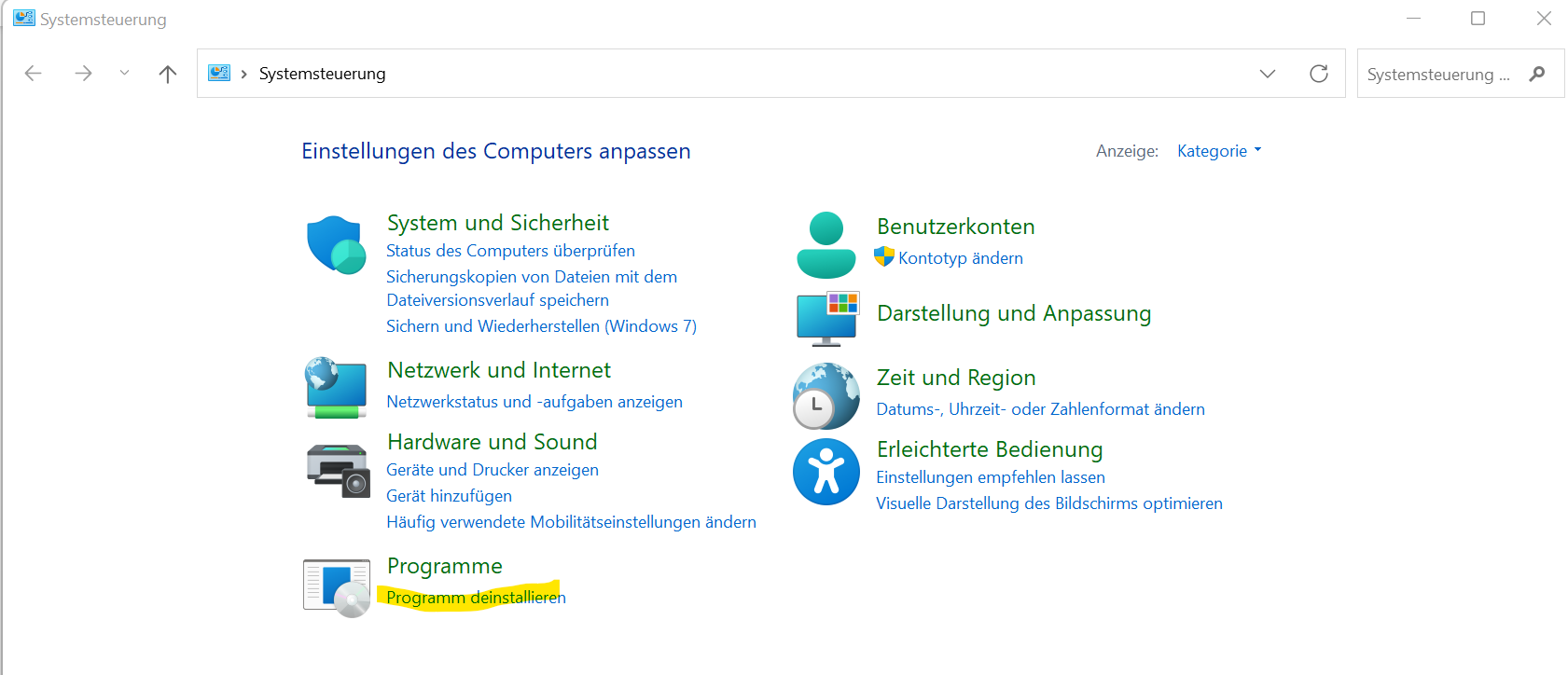
Kies programma's verwijderen.
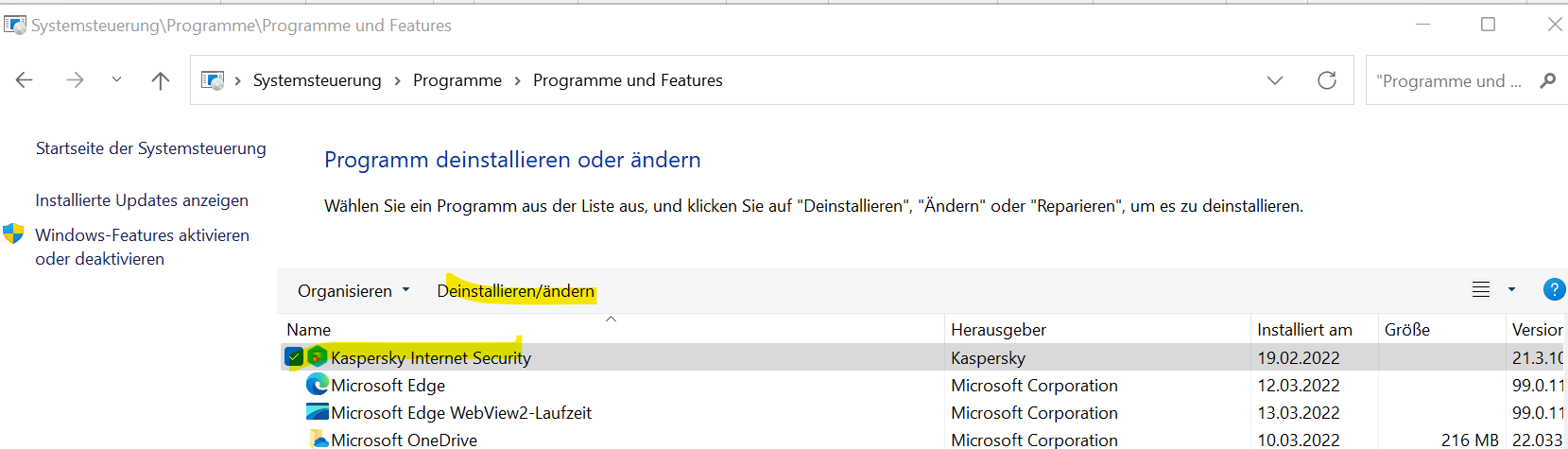
Selecteer Kaspersky Internet Security en kies Verwijderen.
Nu wordt er gevraagd of je zeker bent, dat je wilt verwijderen: Ja
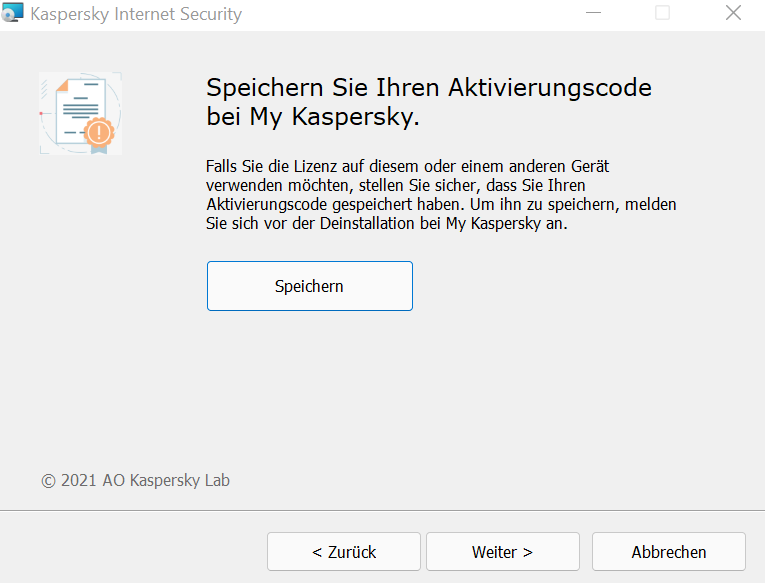
In dit scherm word je gevraagd of je de activeringscode voor later gebruik wilt opslaan. Dit hoef je niet te doen (in het ergste geval heb ik dan weer voor je).
Volgende
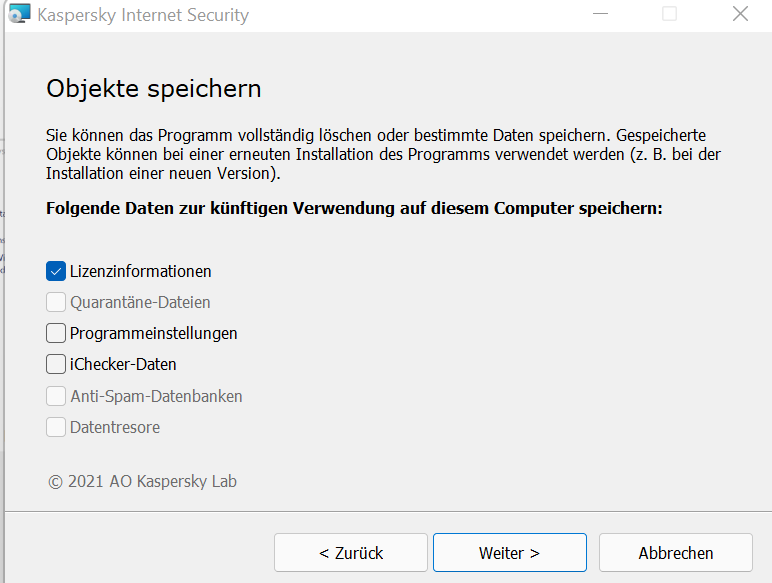
Volgende
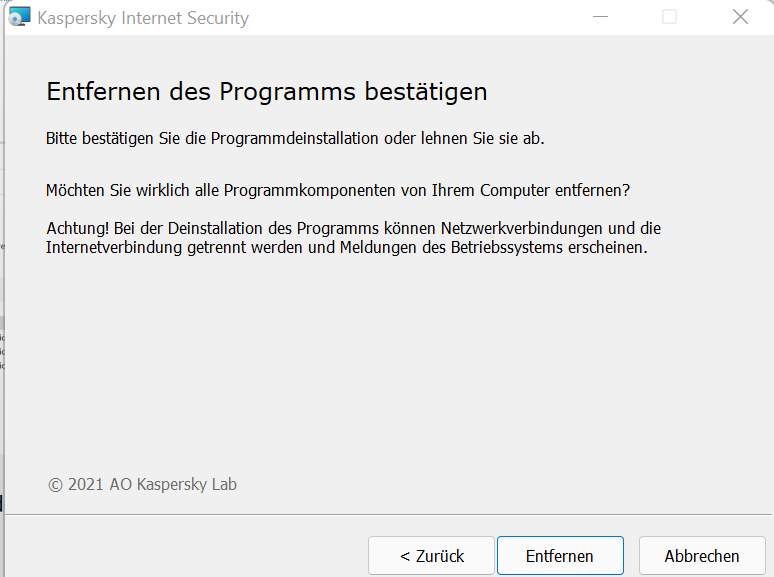
Verwijderen
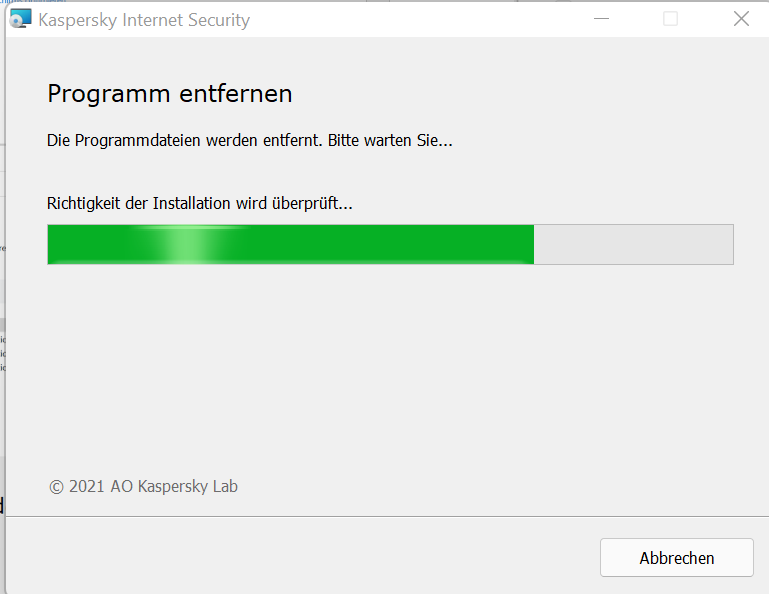
Nu wordt Kaspersky daadwerkelijk verwijderd. Kan even duren. Geduld.
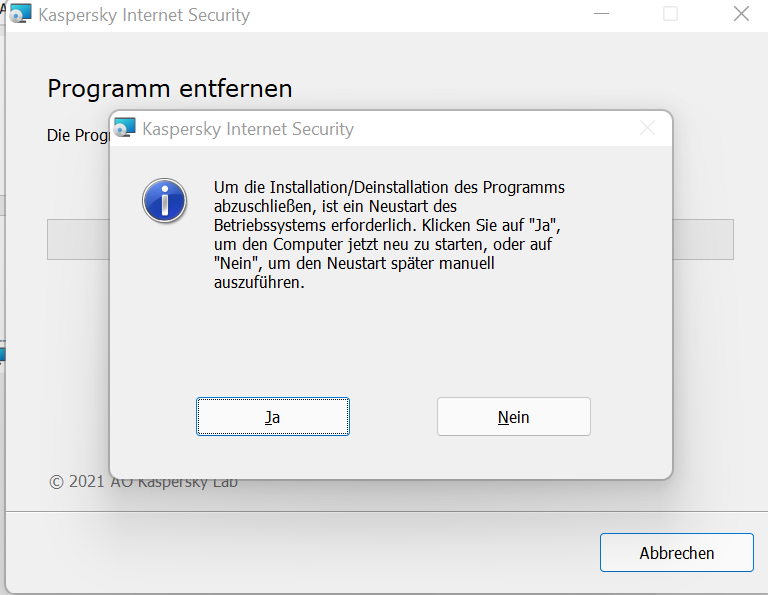
Na het verwijderen wordt er gevraagd of je de PC opnieuwe wilt opstarten: Ja
configureren.
AVG Internet Security installeren
Zo, de PC is nu klaar om AVG te installeren. Daarvoor download je een installatiebestand via deze link:
https://www.avg.com/de-ch/download-thank-you.php?product=GSR
Na het downloaden voer je het bestand uit. De installatie begint.
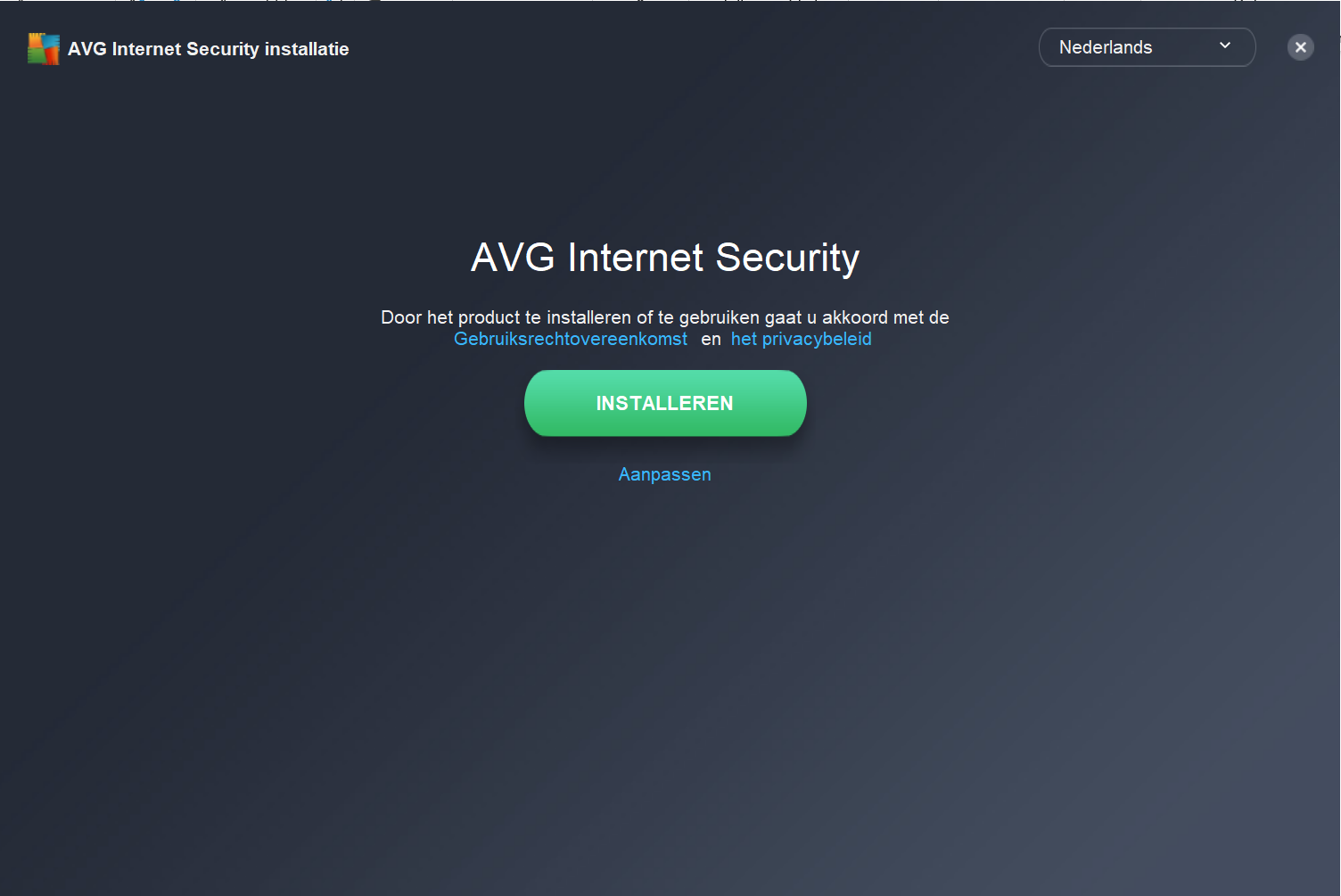
Installeren
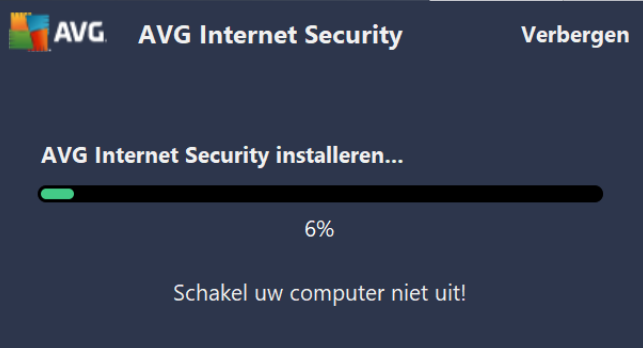 $
$Geduld hebben.
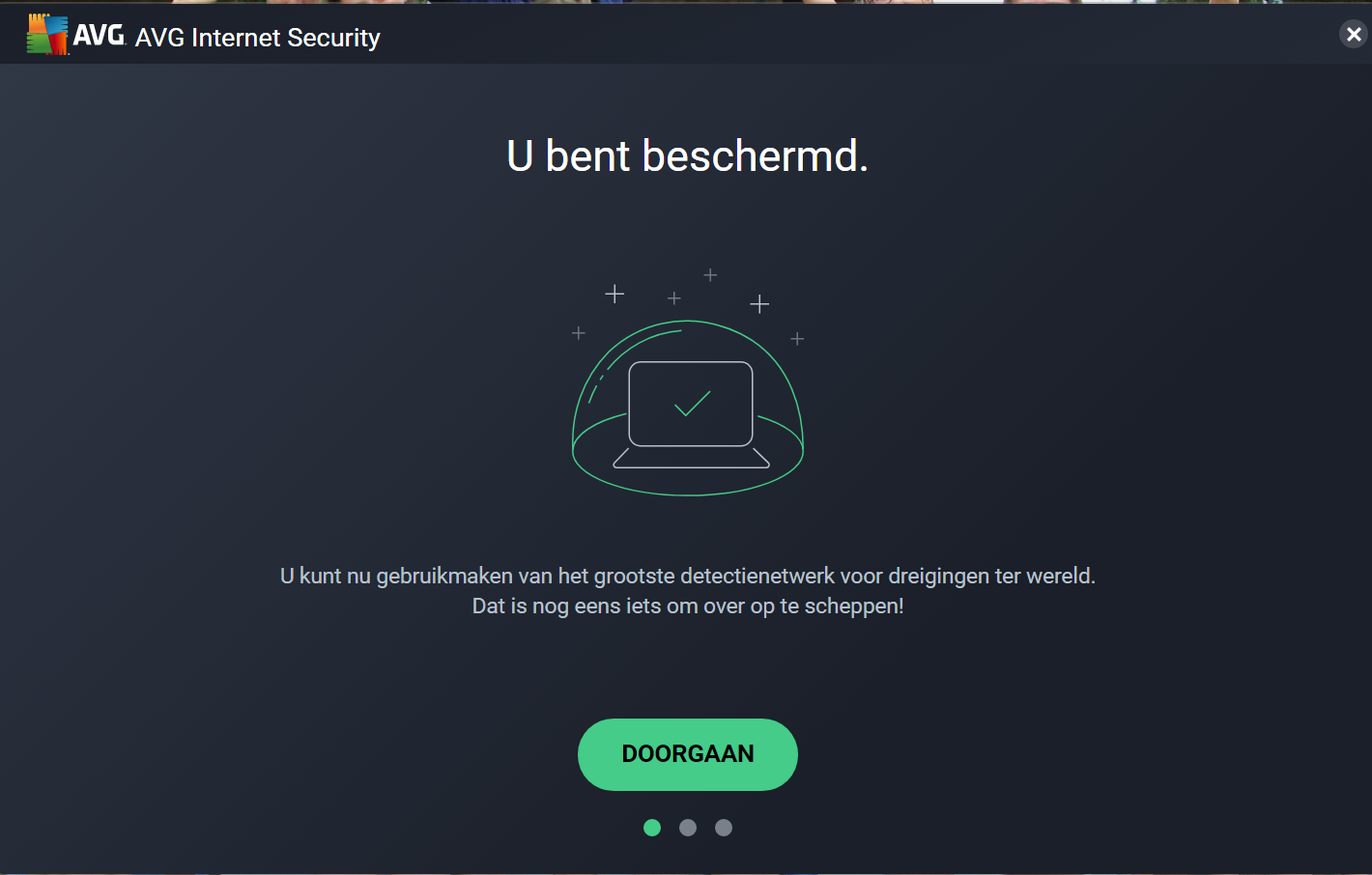
Doorgaan
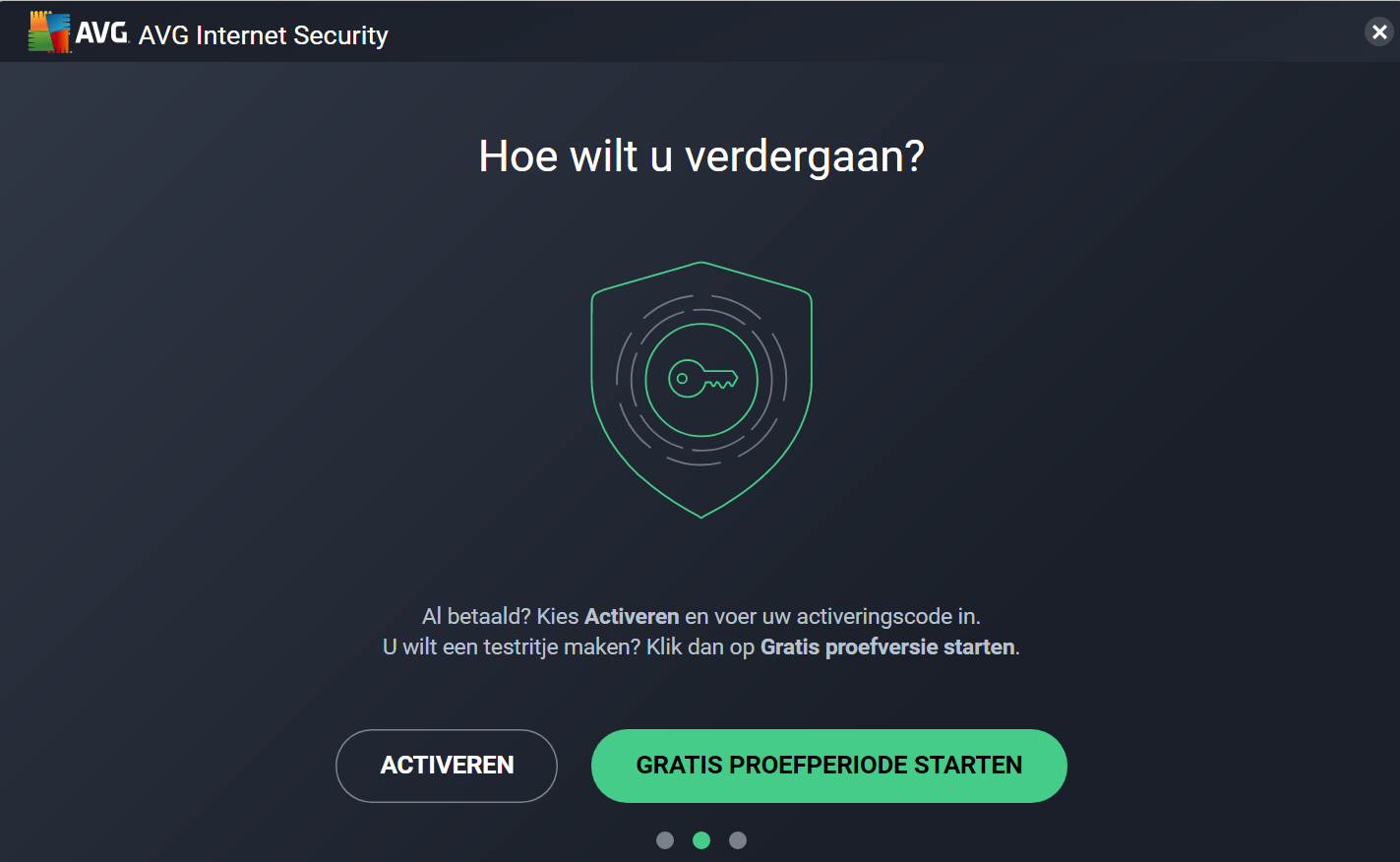
Activeren
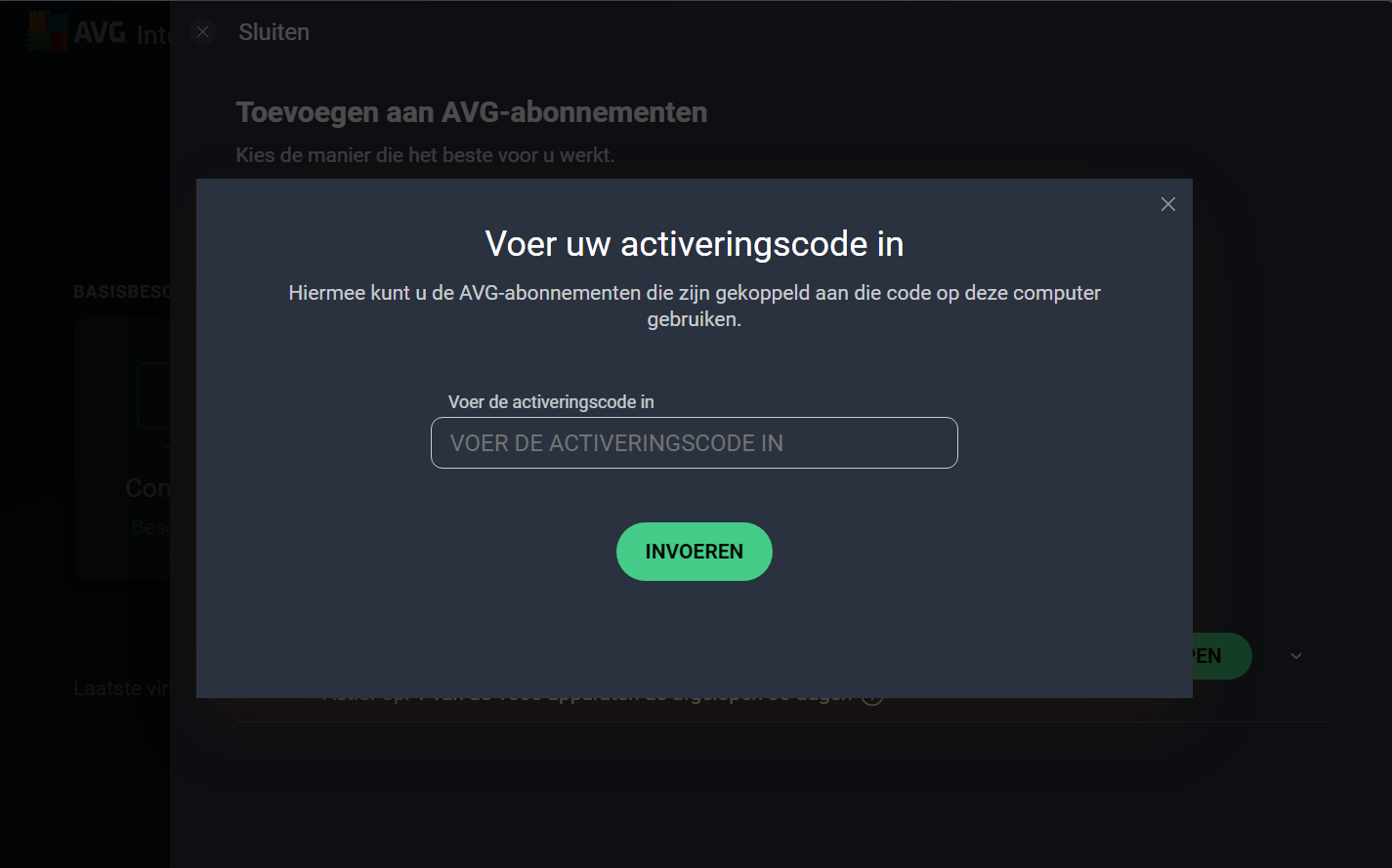
Voeg hier de activeringscode in (krijg je van mij). Daarna kies je Invoeren.
Het kan zijn, dat ik inmiddels nieuwe / extra licenties hebt gekocht (met bijv. verschillende looptijd). In dat geval krijg je ook de informatie welke optie je moet kiezen.
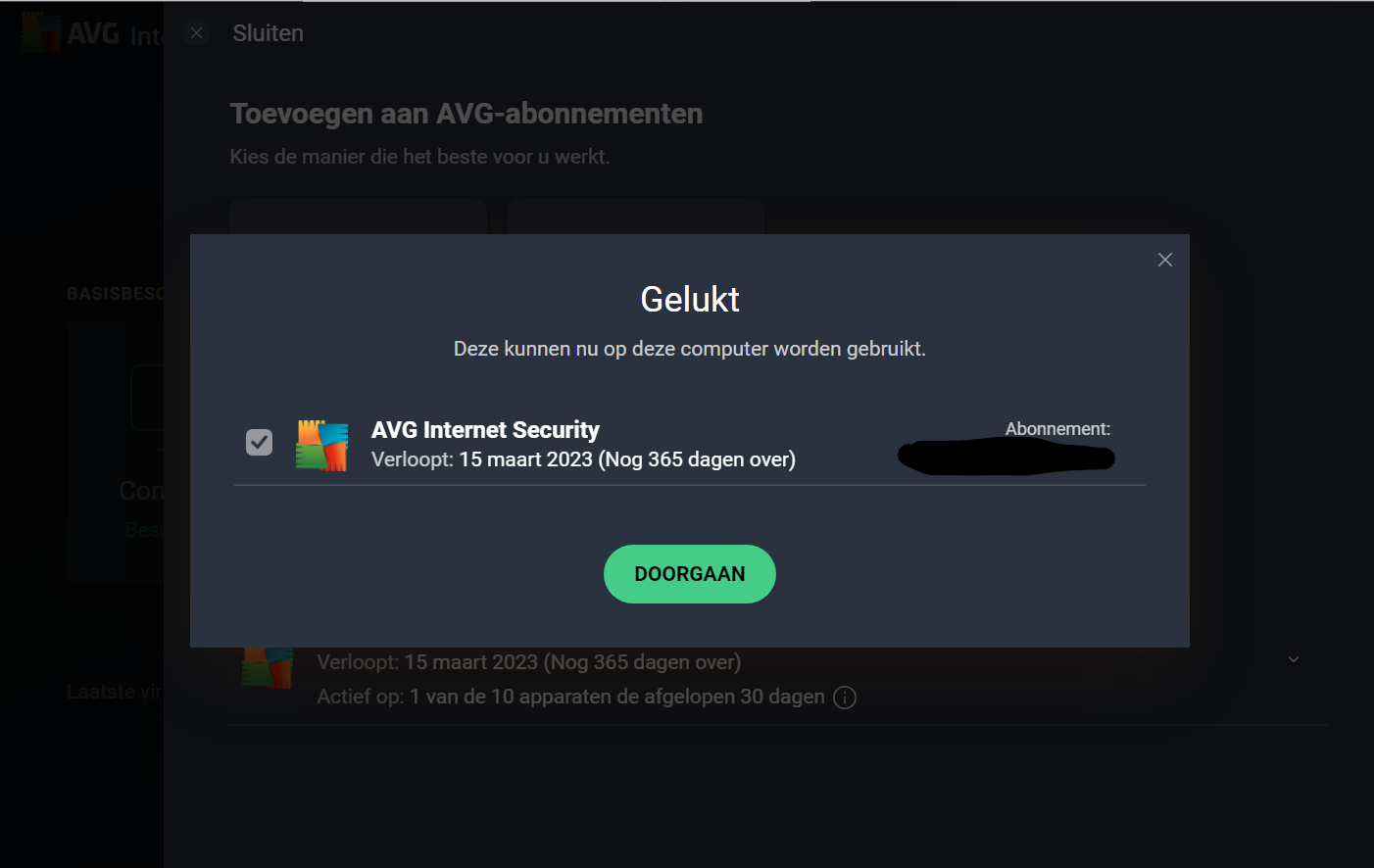
Doorgaan
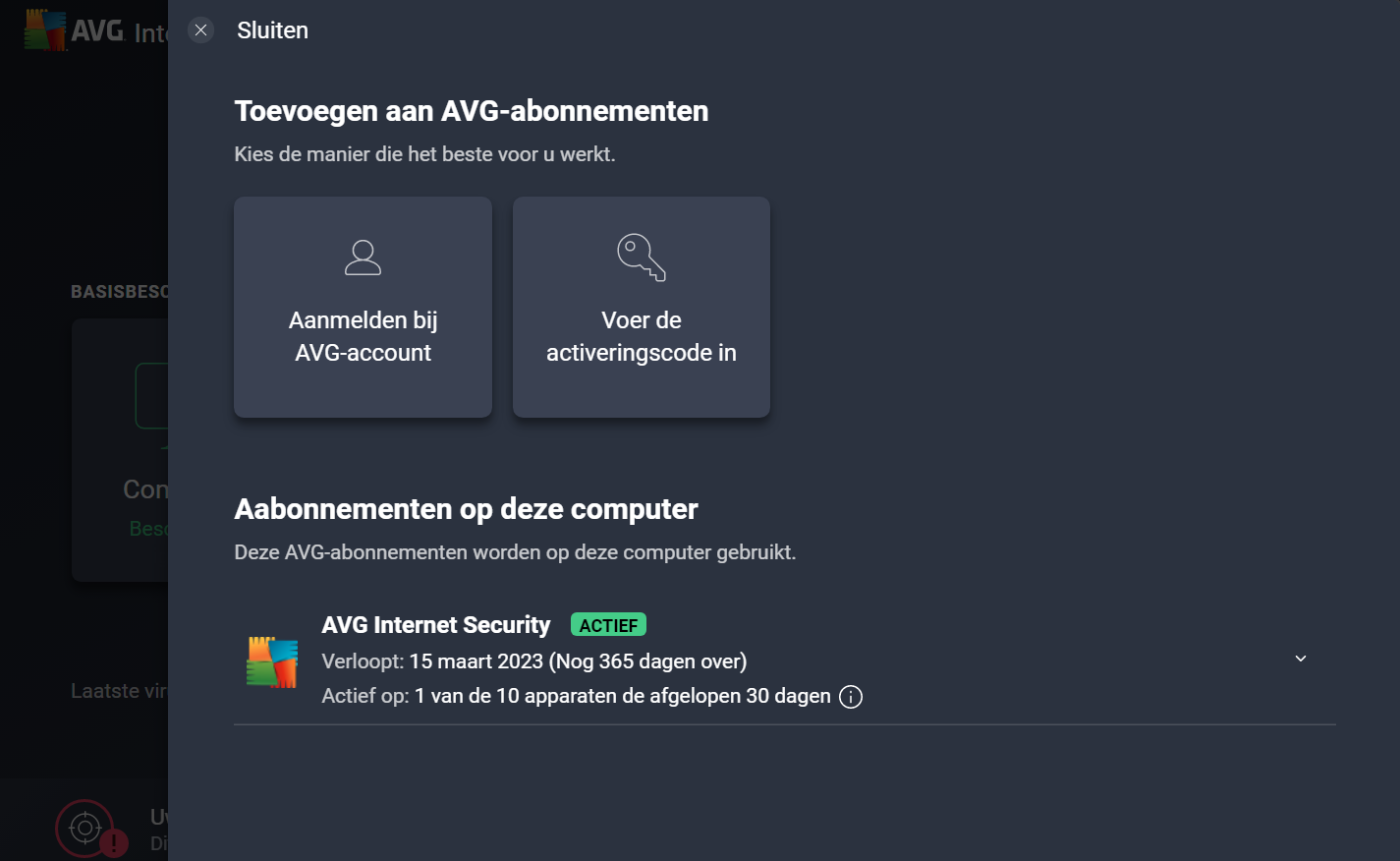
Sluiten
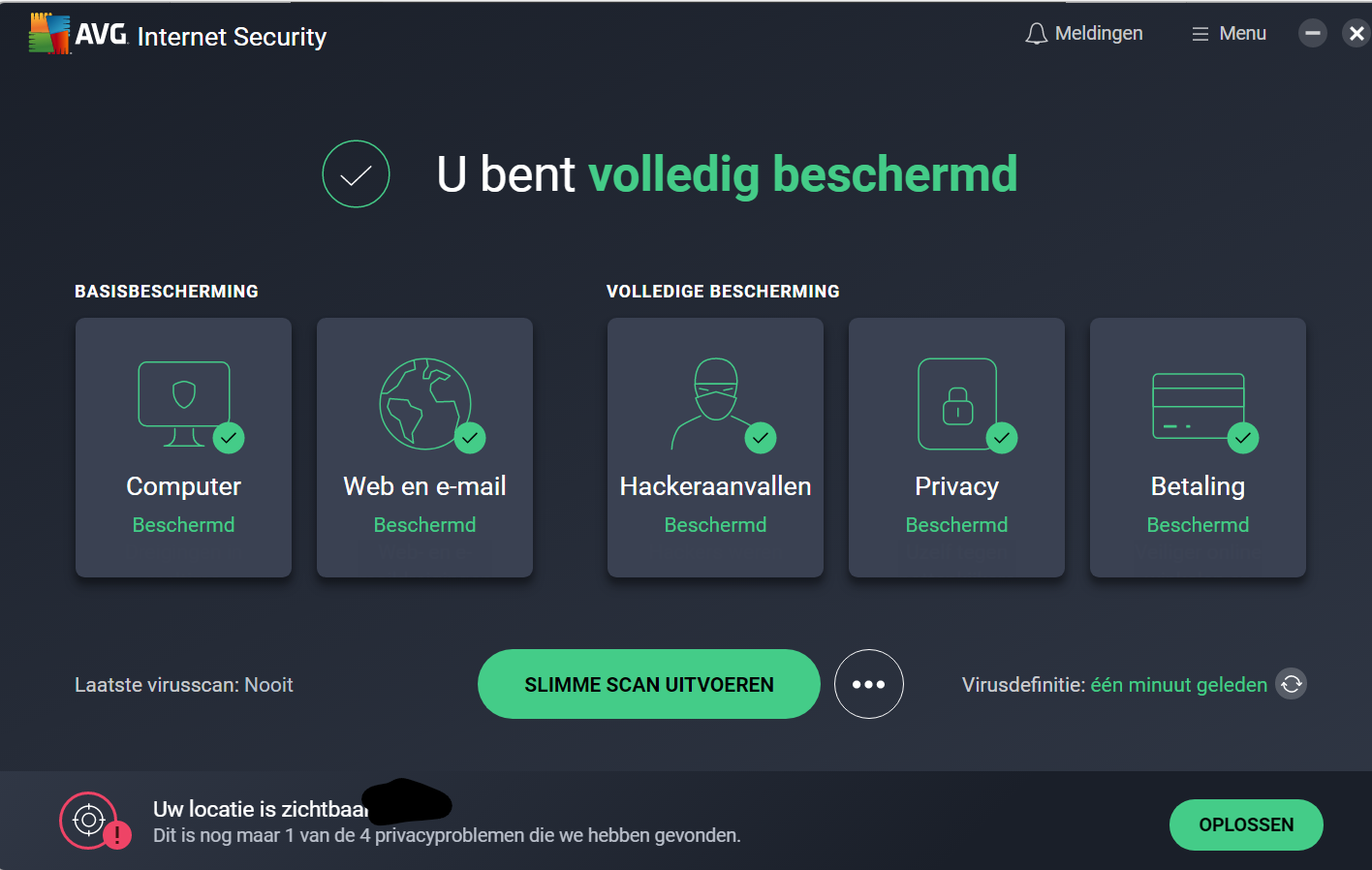
De installatie is nu voltooid. Voordat we een scan uitvoeren, gaan we eerst wat instellingen veranderen.
AVG Internet Security configureren
Ik ben door alle instellingen gegaan en adviseer de volgende instellingen te maken (als je andere instellingen wilt, ook prima). Ik laat de instellingen via screenshots zien. Om te beginnen kies je rechtsboven Menu.
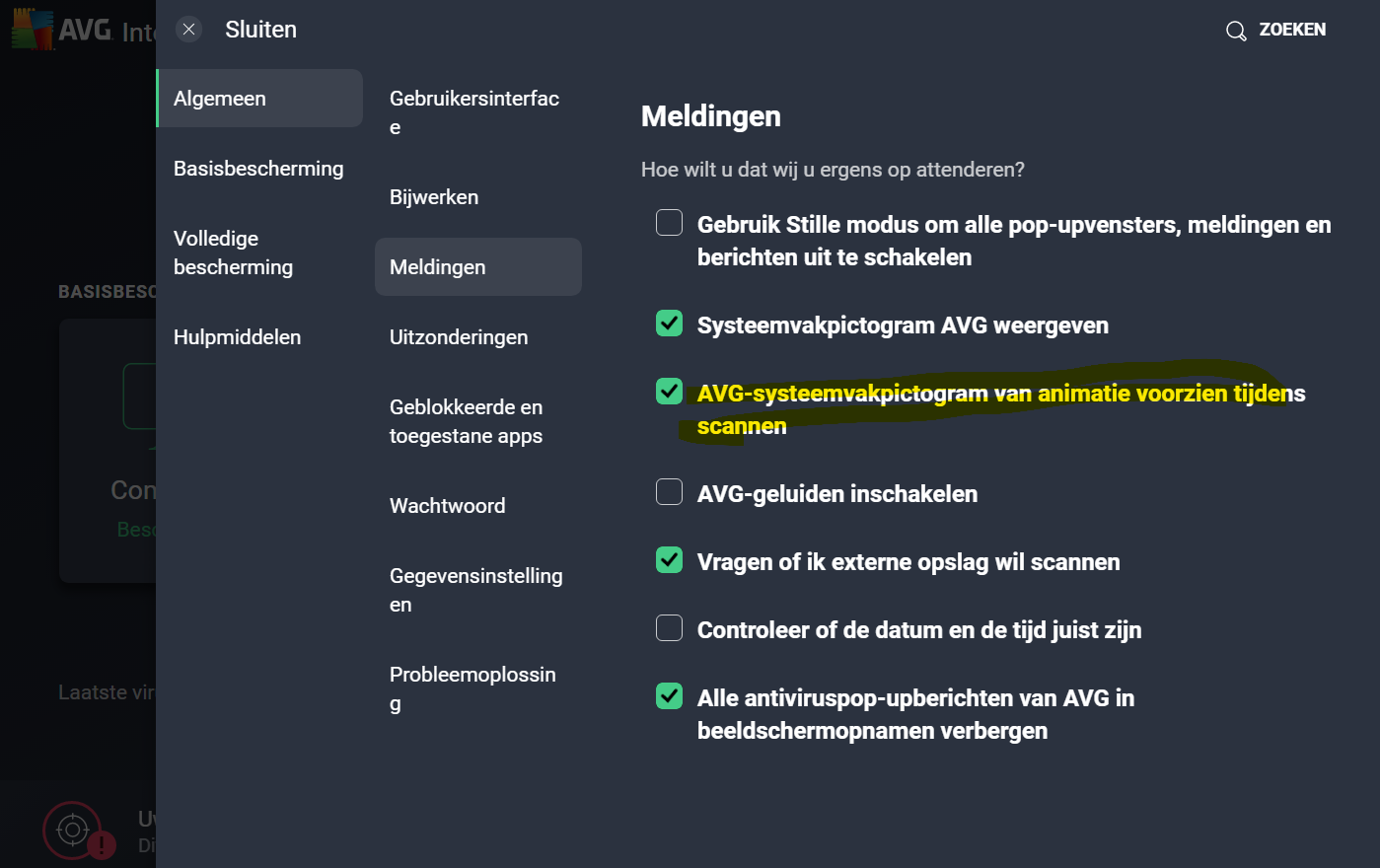
Bij Gegevensinstellingen alle opties uitschakelen.
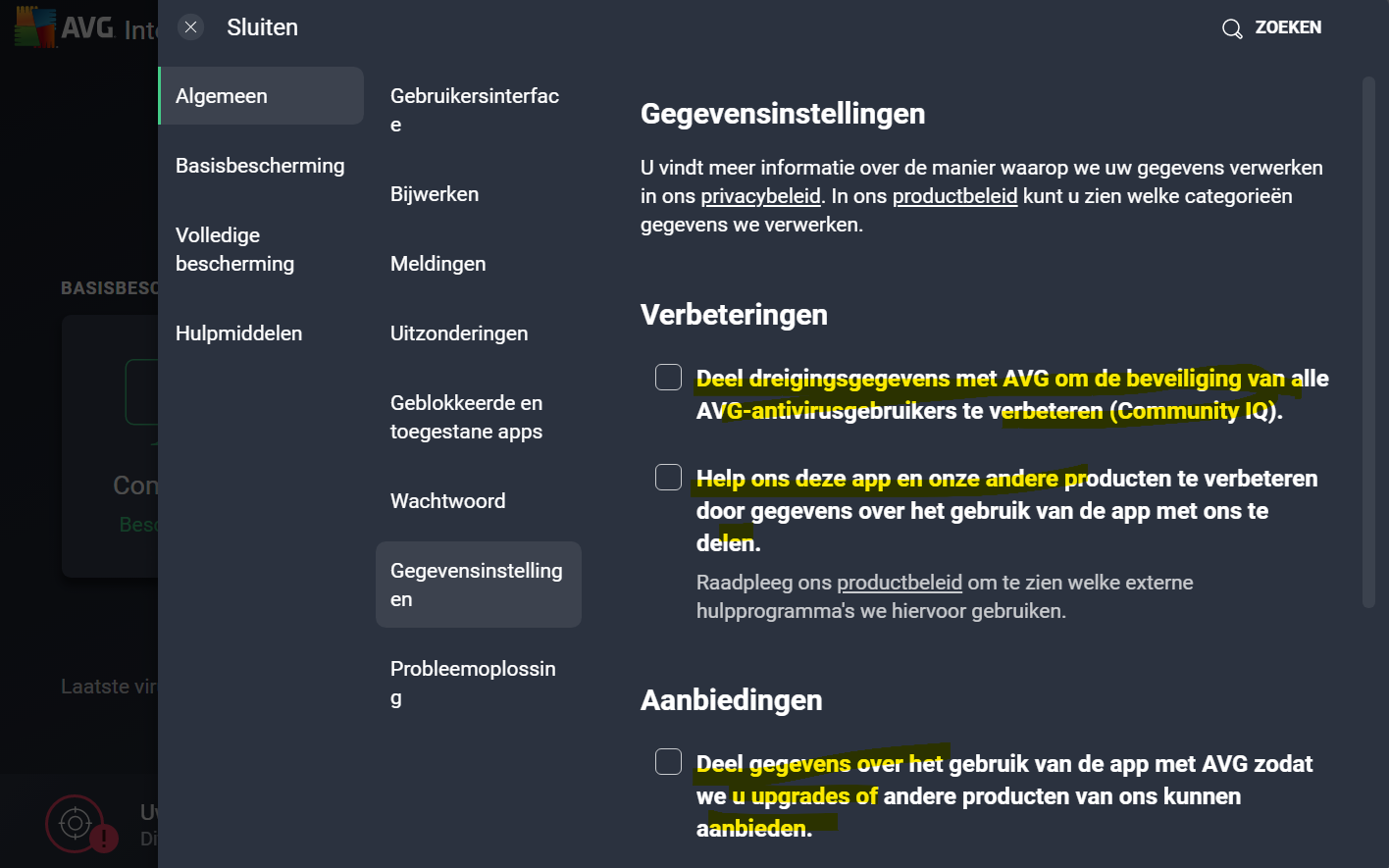
Na het veranderen van de instellingen kies je Sluiten.
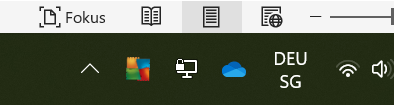
Rechtsonderin zou ik het icoontje van AVG Internet Security altijd zichtbaar laten (haal het dus uit het menu dat achter het pijltje zit).
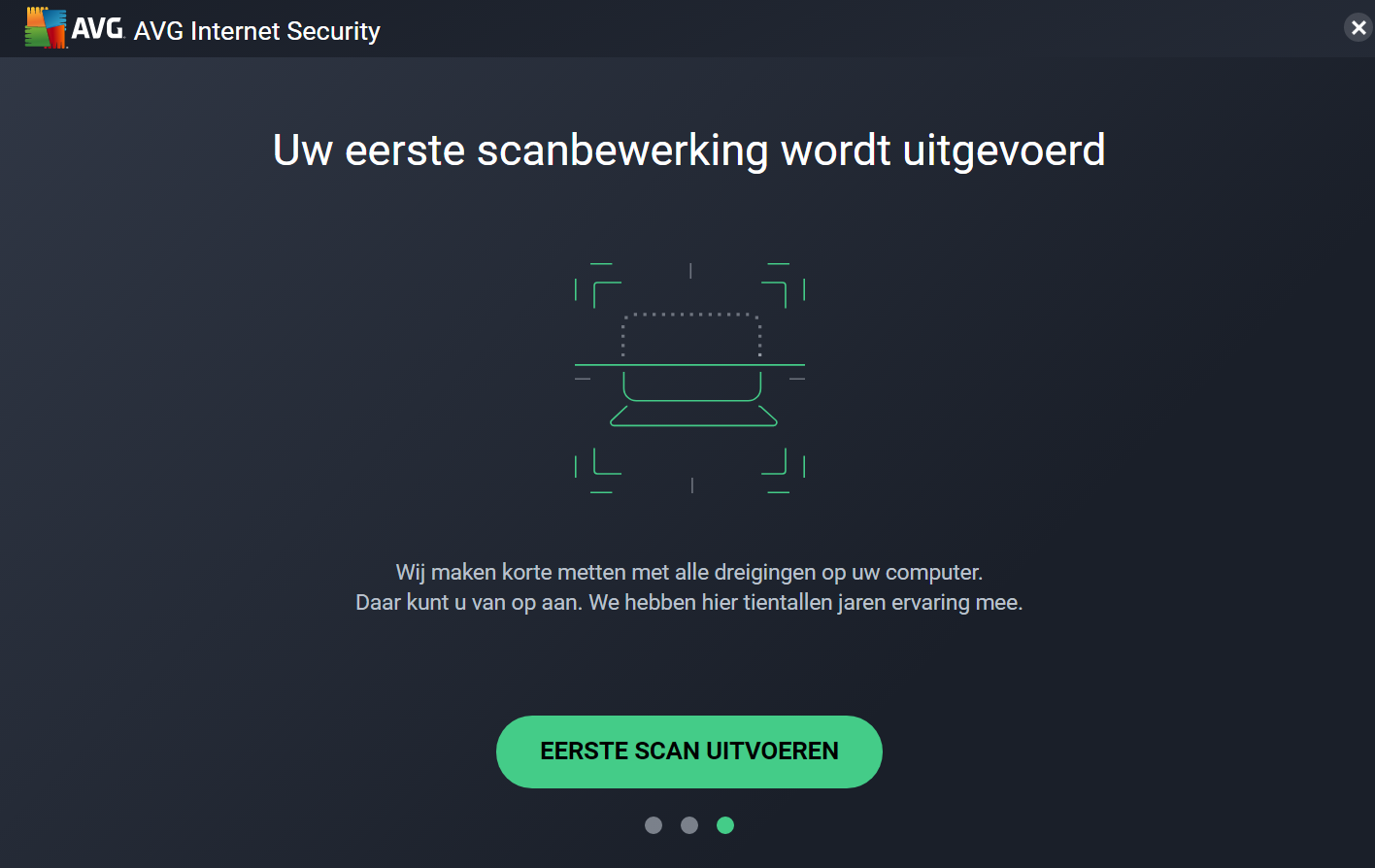
Eerste scan uitvoeren
Start de eerste scan.
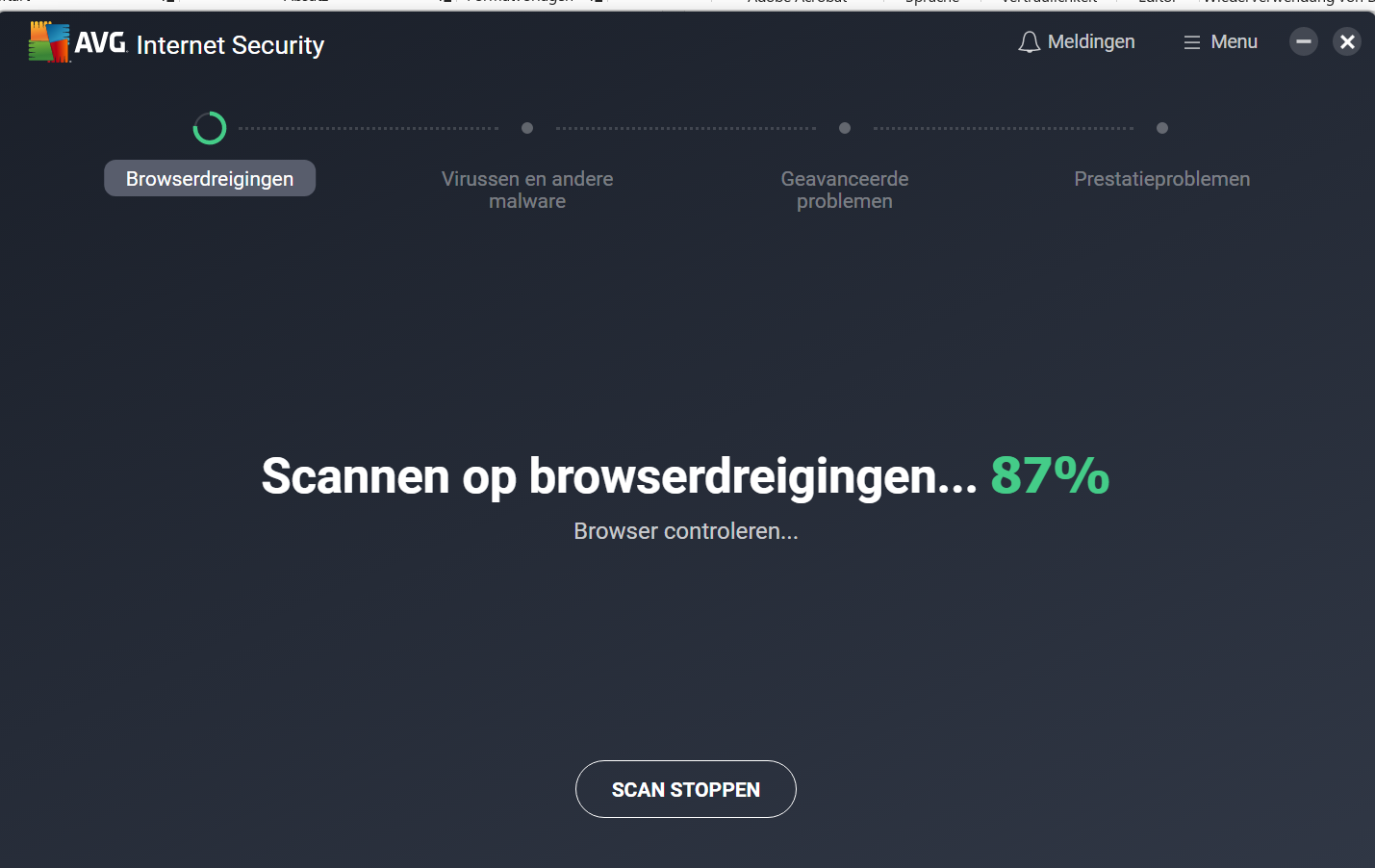
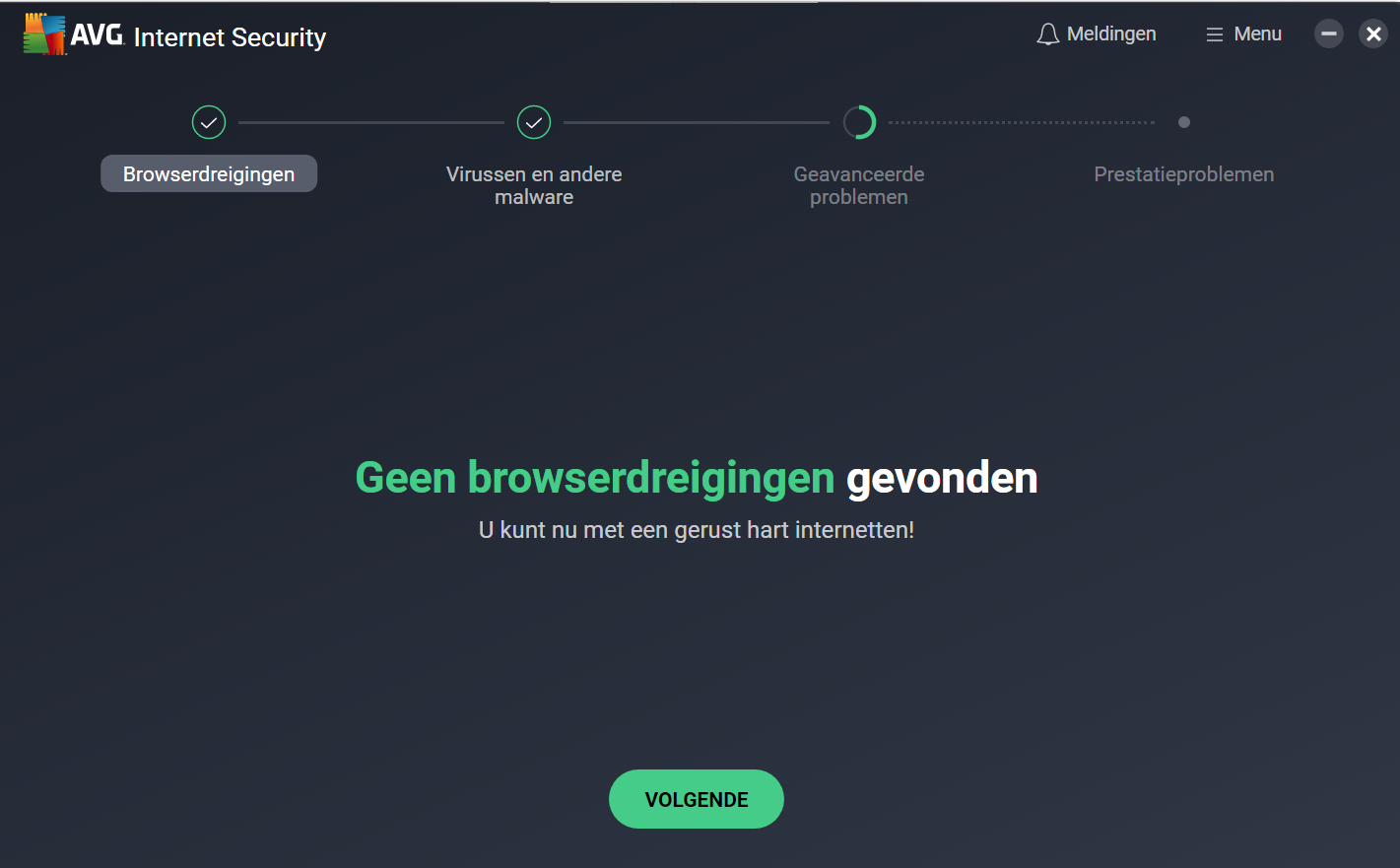
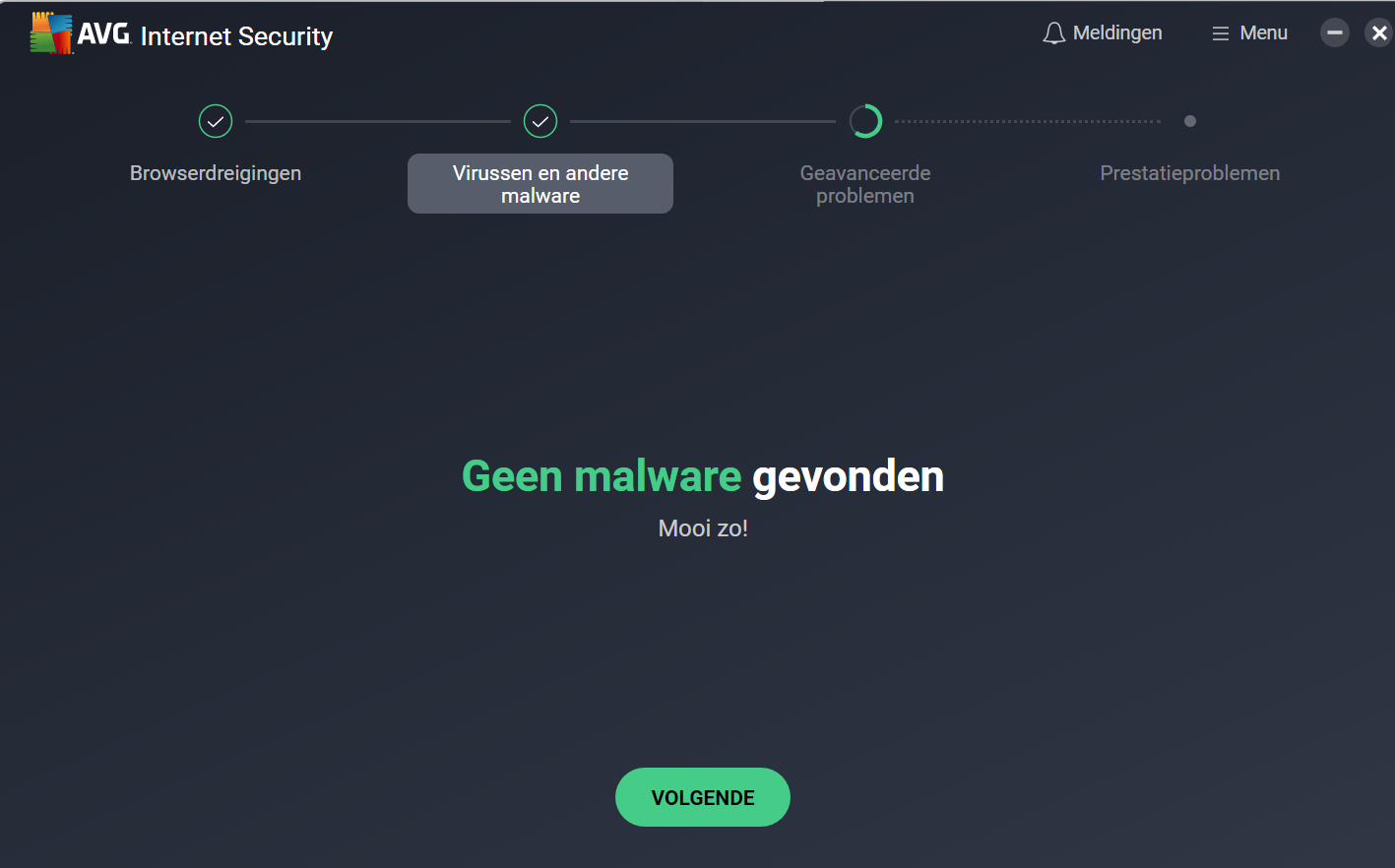
Het volgende zou kunnen komen. Hier kan je dan "alles oplossen" kiezen.
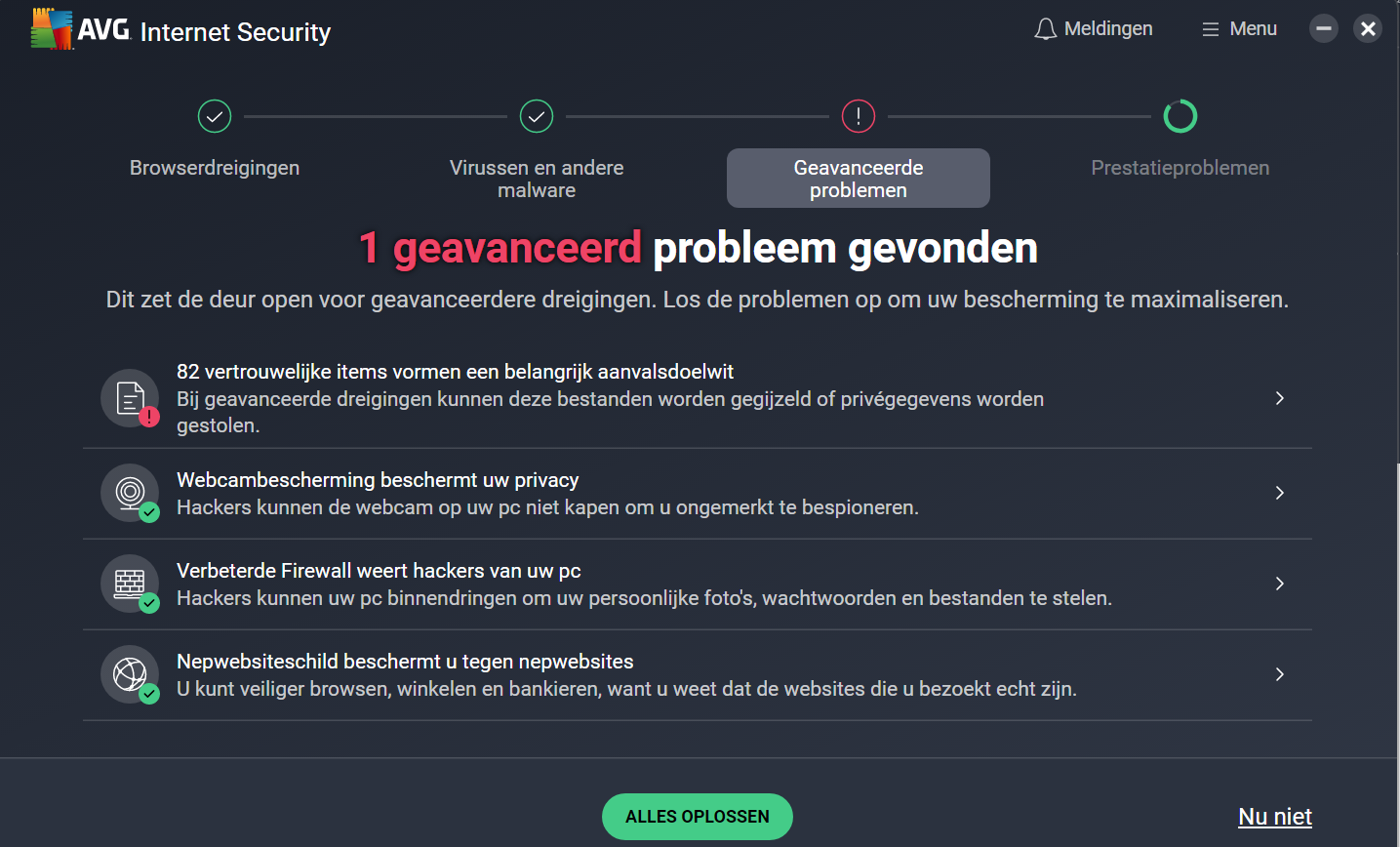
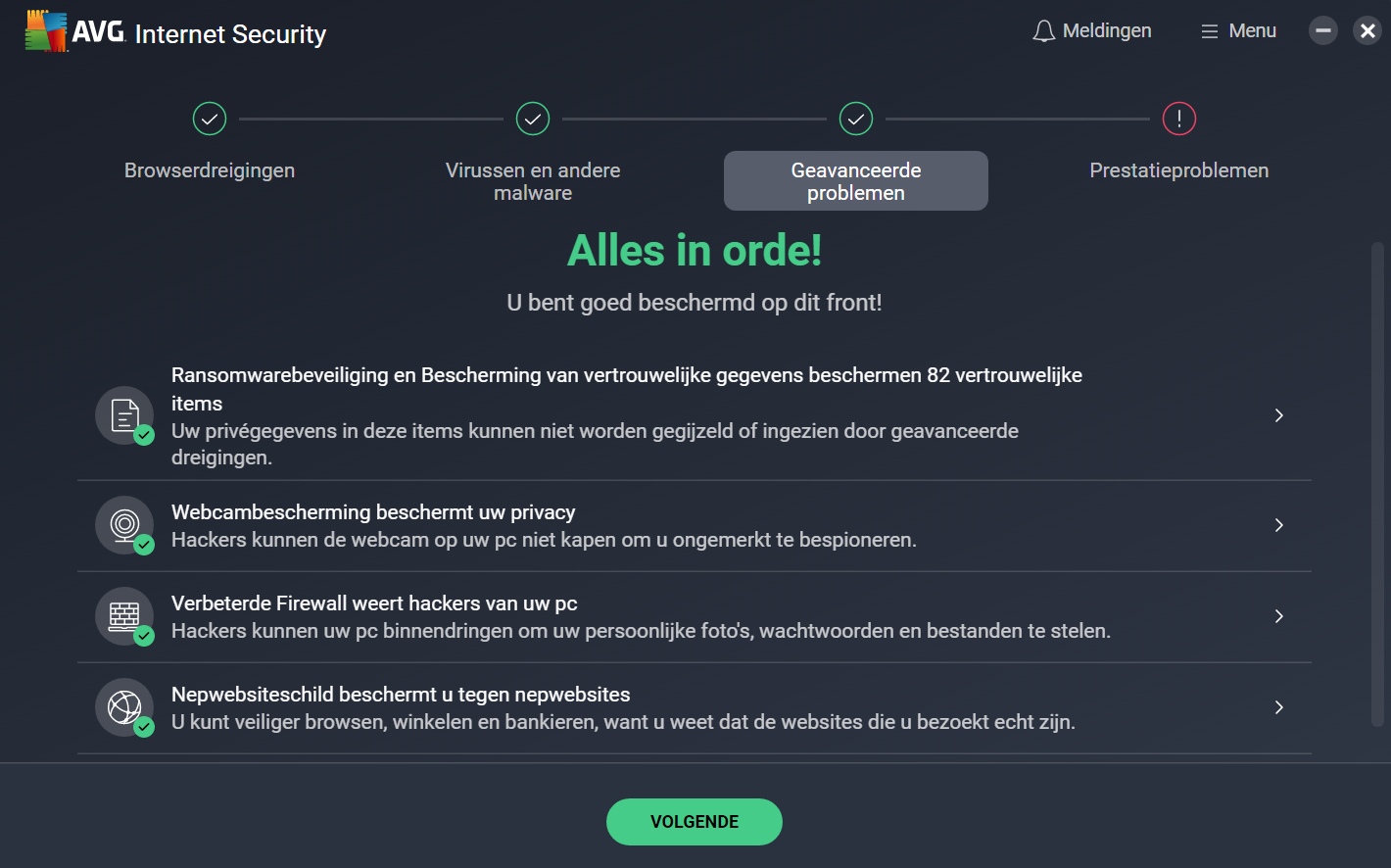
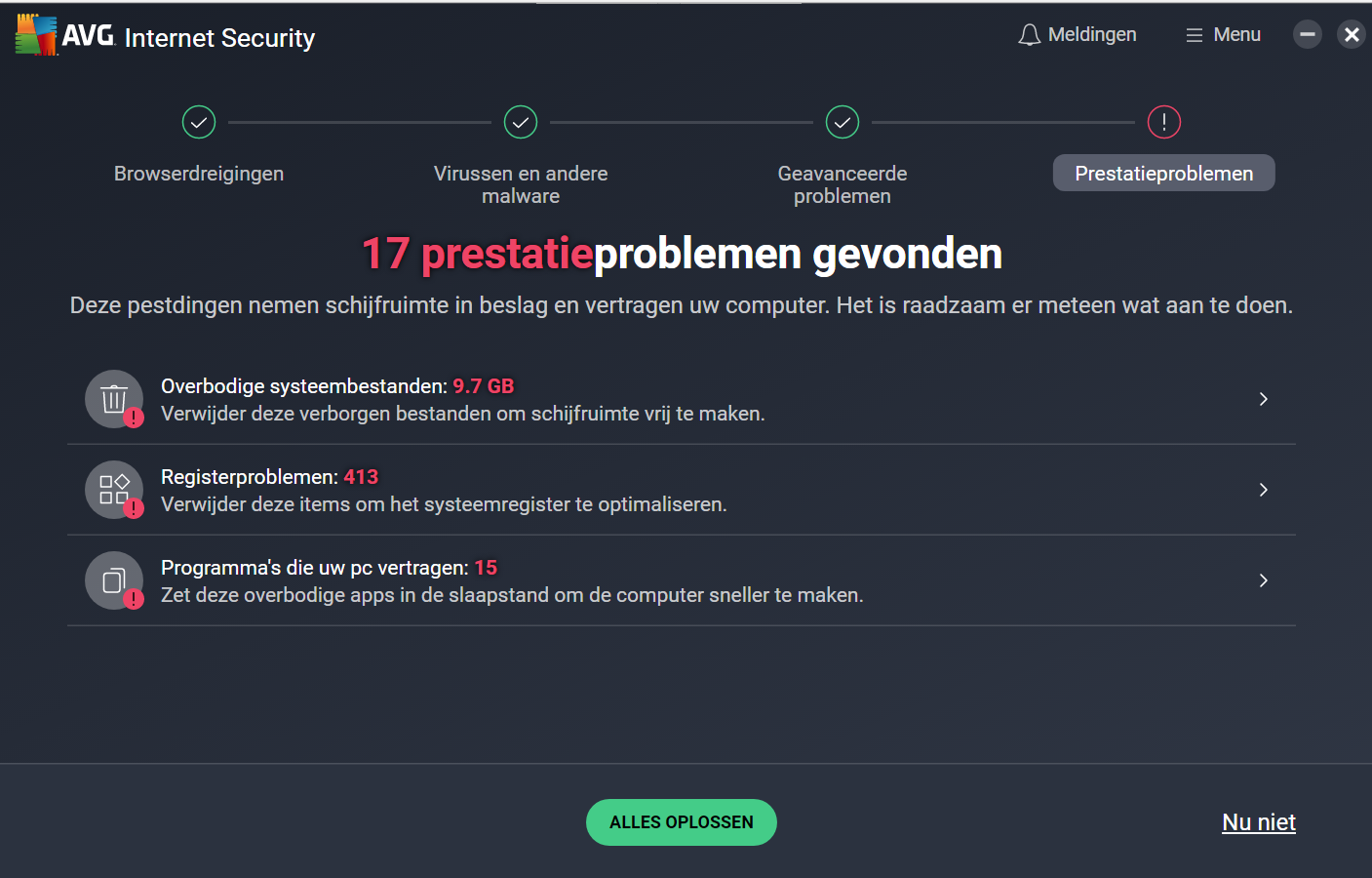
Hier "nu niet" kiezen (rechts onderin).
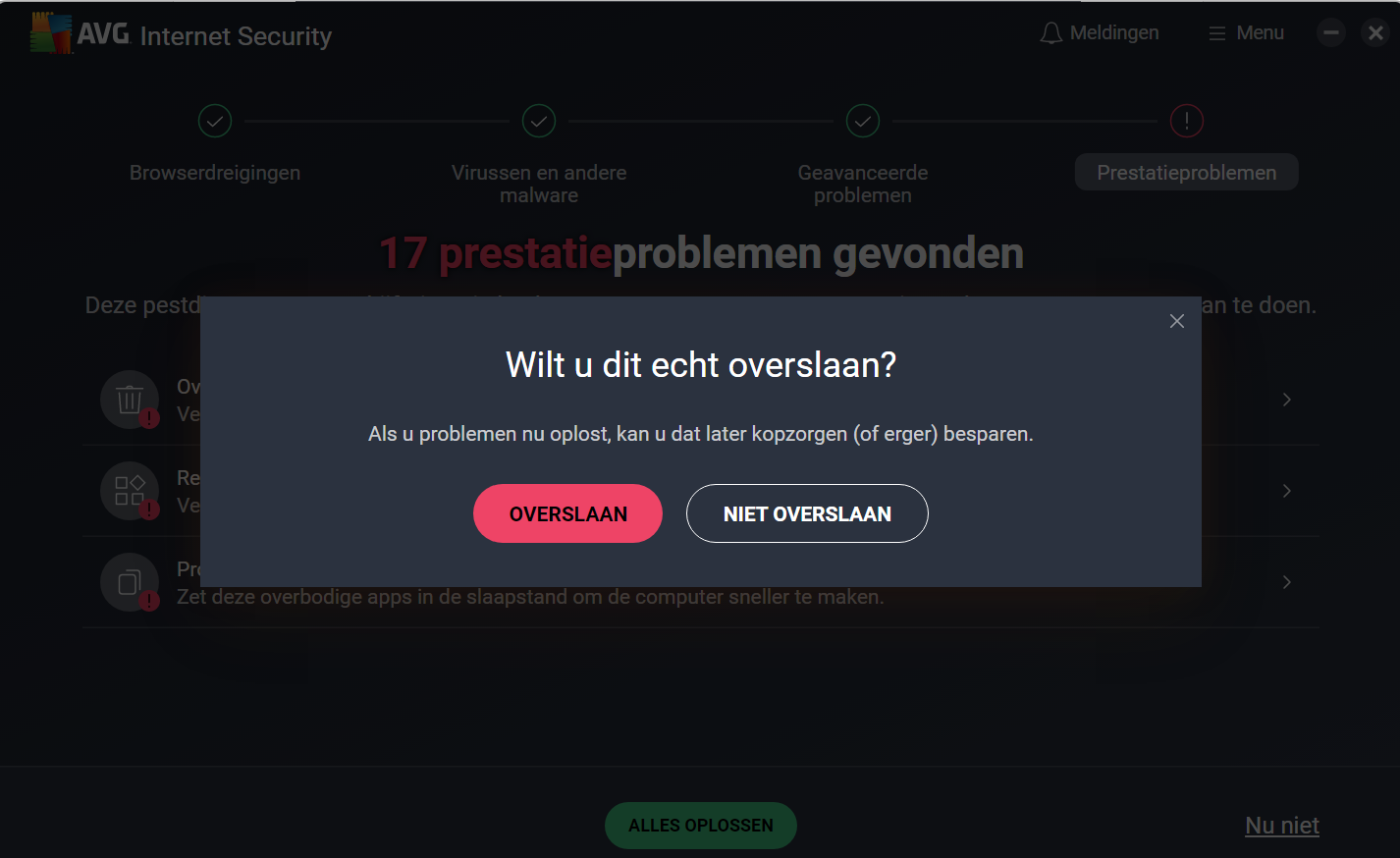
Overslaan
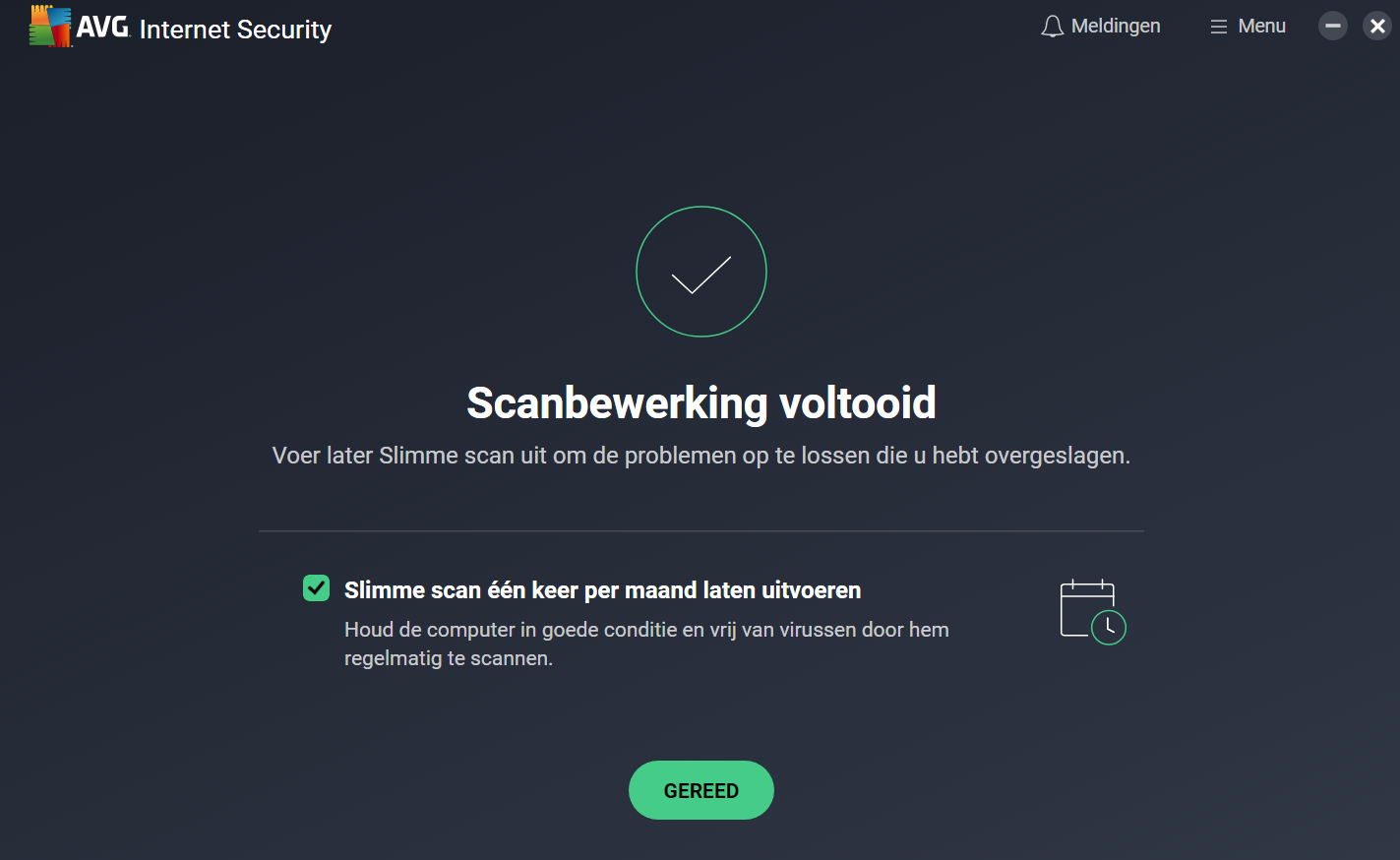
Gereed
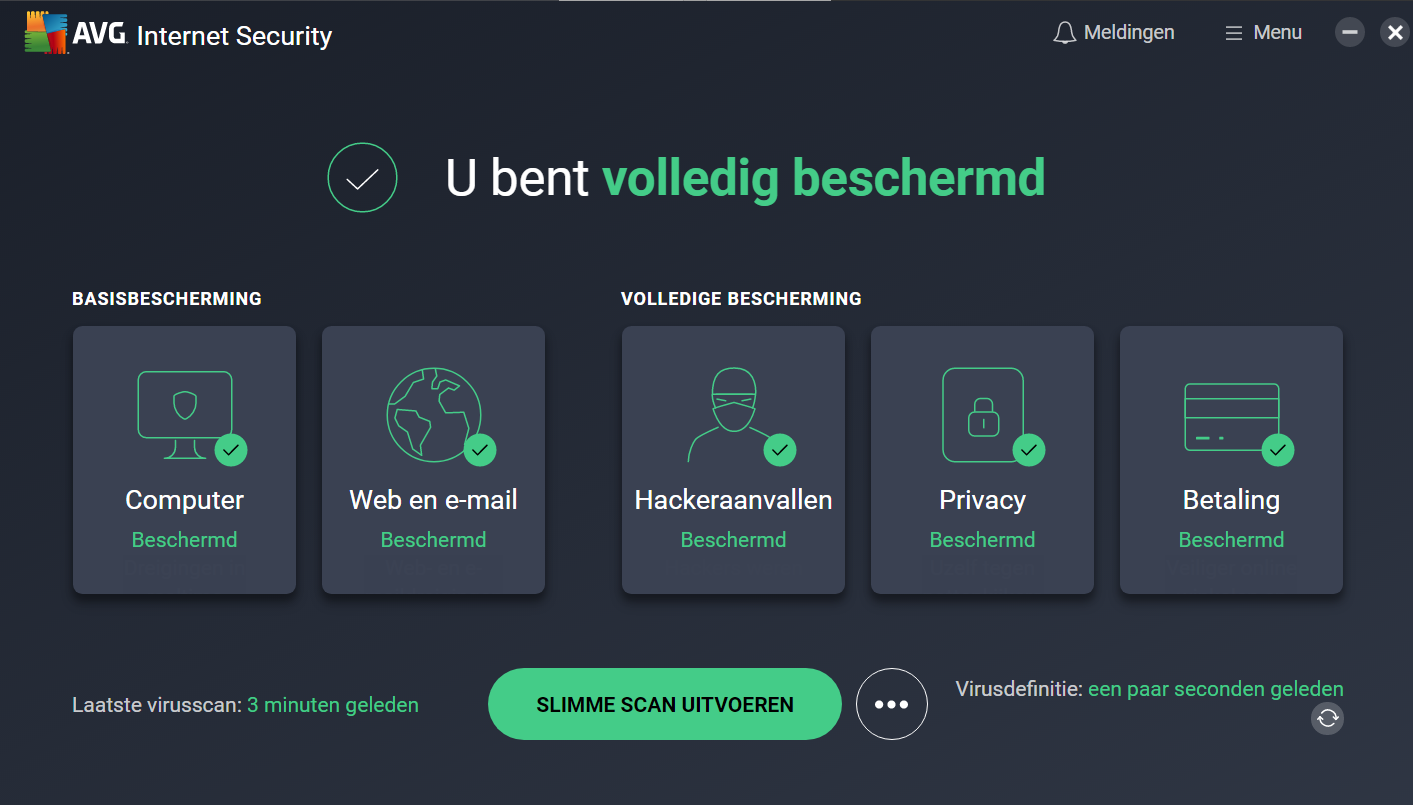
We voeren nu ook nog een grondige scan door.
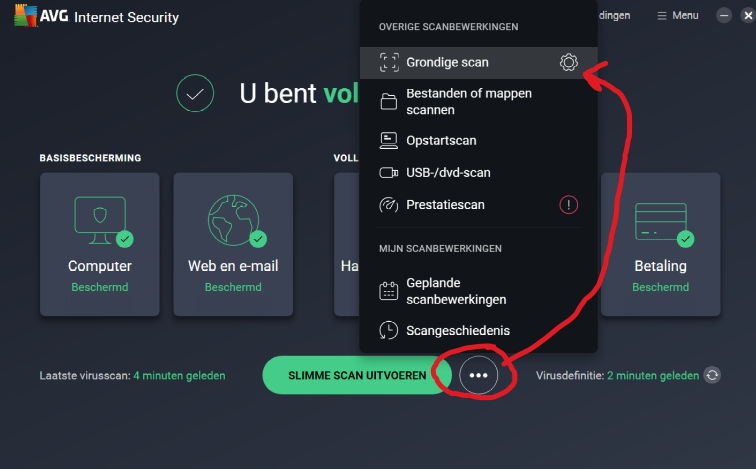
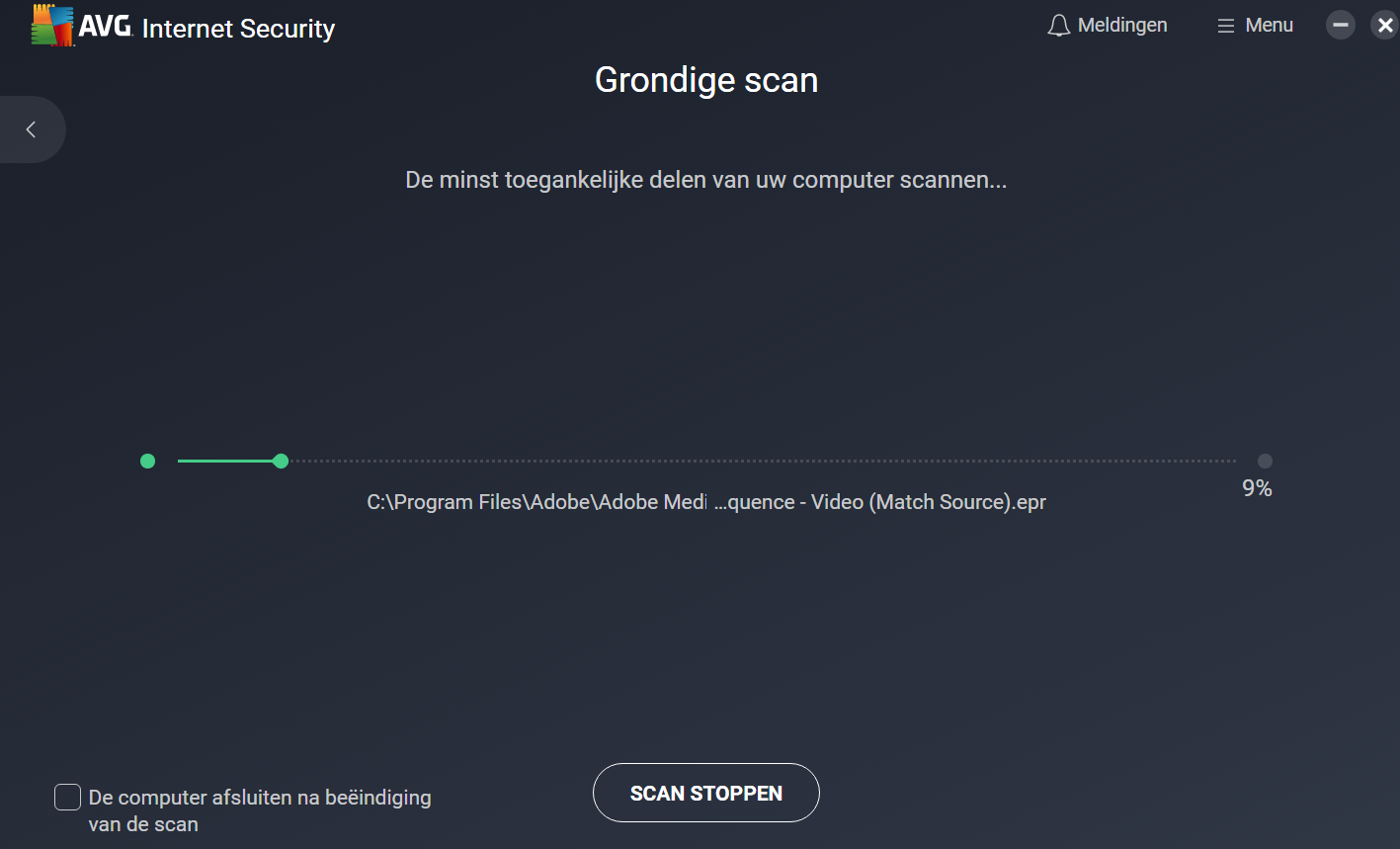
Deze scan kan even duren.
Veel succes!